Выгрузка вручную
Как выгрузить данные из 1С в БУХДАТА вручную за выбранный период, проверить, что выгрузка прошла, и отправить регламентированные отчёты на сверку.
Ручная выгрузка нужна, чтобы отправить данные сразу: после установки расширения, после исправлений в 1С или за прошлые периоды. Обычная ежедневная выгрузка идёт по расписанию — Выгрузка по расписанию.
Перед первой выгрузкой проверьте, что компании добавлены в реестр ИНН личного кабинета — Реестр ИНН, а в расширении указан вариант размещения базы.
Как выгрузить данные
- В разделе «БУХДАТА» откройте «Ручное формирование отчетов».
- Укажите период выгрузки. Не берите сразу большой период: выгрузка может идти очень долго. Лучше выгружать по одному году.
- Отметьте организации, по которым нужны отчёты.
- В нижней части формы — методы, то есть разделы учёта. Оставьте отмеченными все.
- Режим выгрузки оставьте «По изменениям» — он выбран по умолчанию.
- Нажмите «Сформировать отчеты».
1С не начнёт выгрузку, если не заполнена одна из дат, начало периода позже конца или конец периода позже 31 декабря текущего года.
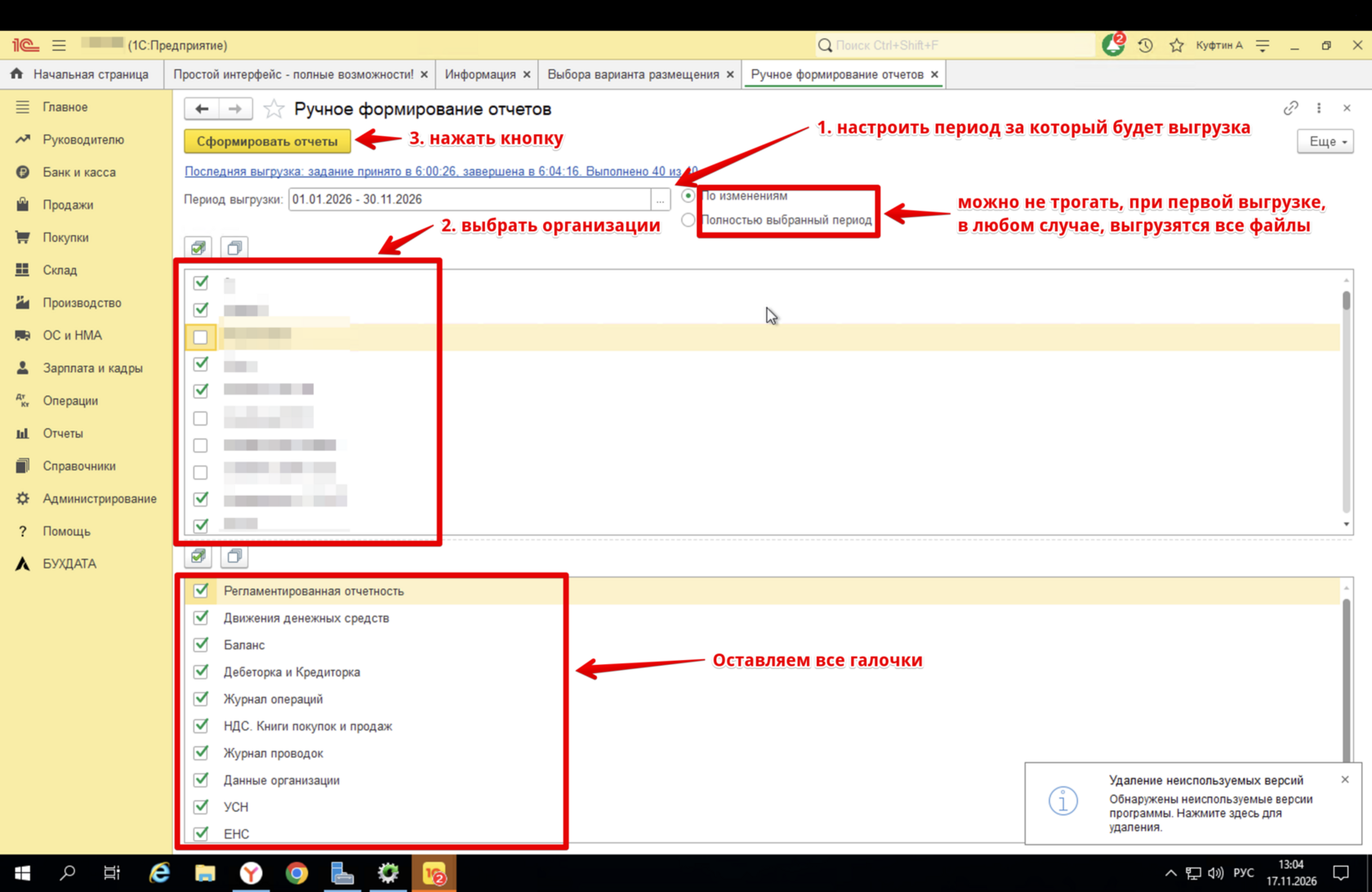
Режим выгрузки
| Режим | Когда выбирать |
|---|---|
| «По изменениям» | Всегда, по умолчанию. Повторно уходят только изменённые данные, поэтому выгрузка идёт быстрее. При первой выгрузке за период данные уходят полностью |
| «Полностью выбранный период» | Если данные в БУХДАТА не совпадают с 1С или прошлая выгрузка не дошла. Данные за весь период уходят заново |
В 1С:ЗУП переключателя режима нет.
Как понять, что выгрузка прошла
После нажатия «Сформировать отчеты» в форме видно, что задание принято: время и сколько отчётов будет выгружено. Рядом с кнопкой показано, как идёт выгрузка, а о начале и окончании 1С сообщит оповещением.
Подробнее — в пункте «Задания на формирование отчетов» раздела «БУХДАТА»:
- данные выгружены, когда во всех строках колонки «Обработано» стоят зелёные галочки — они появляются по мере выгрузки;
- у каждого задания видно состояние: в очереди, выполняется, выполнено или ошибка;
- если задание завершилось ошибкой, в списке виден её текст.
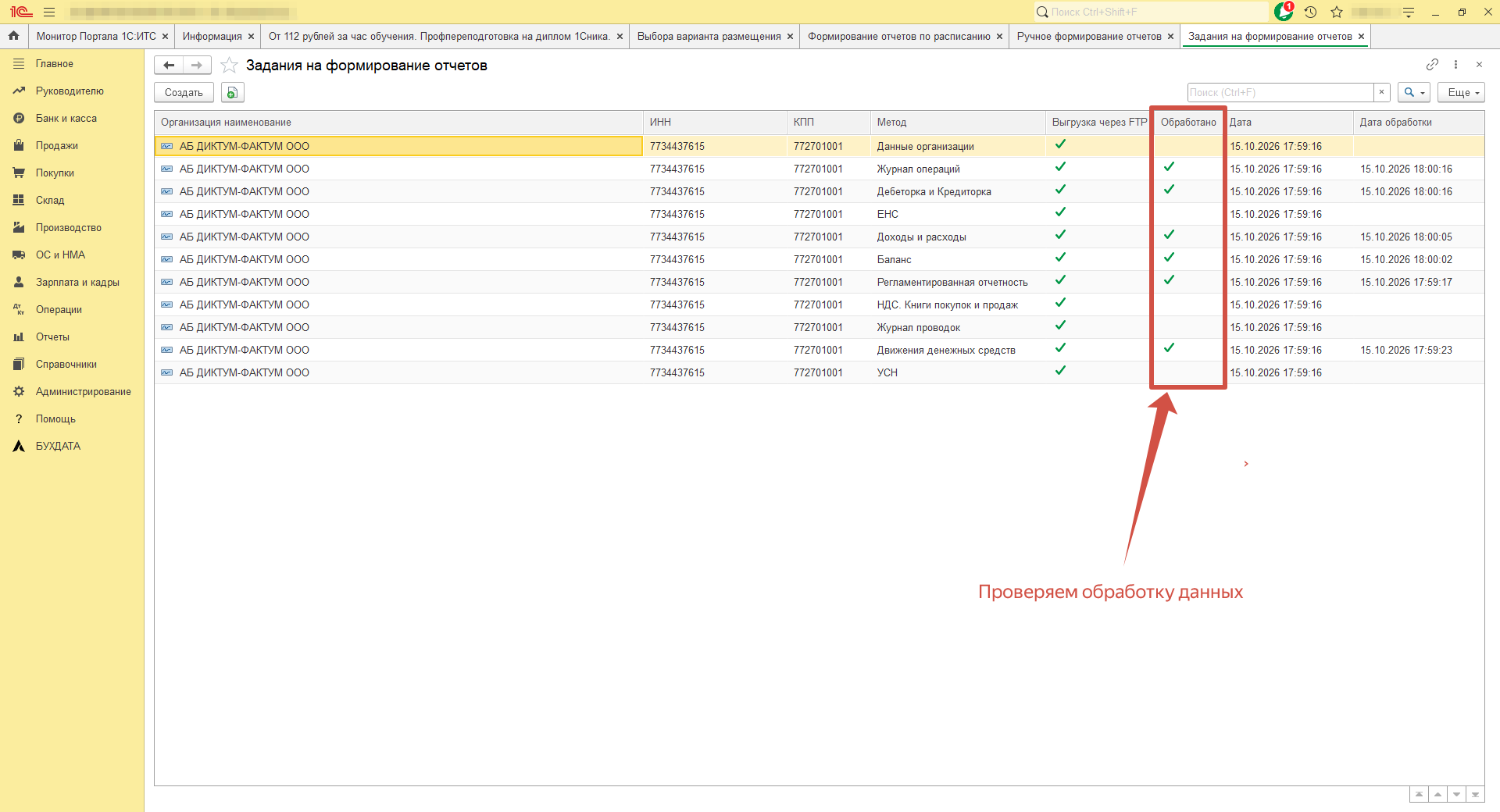
Если нажать «Сформировать отчеты» ещё раз, пока выгрузка идёт, новое задание не появится: 1С сообщит, что выгрузка уже идёт. Дождитесь окончания.
Когда данные дойдут до БУХДАТА, они появятся в отчётах. Когда по каждой компании пришли последние данные, видно на вкладке Данные обновлений.
Файловая база
В файловой базе работать в 1С во время выгрузки нельзя. Если операций за период много, десятки тысяч, выгрузка может идти долго — это зависит от мощности компьютера. Выгружайте большие периоды, когда в базе никто не работает. В серверной базе выгрузка идёт в фоне и работе не мешает.
Отправка регламентированных отчётов на сверку
Пункт «Отправка регламентированных отчетов» нужен, чтобы БУХДАТА сверила данные регламентированных отчётов с бухгалтерским и налоговым учётом.
- В разделе «БУХДАТА» откройте «Отправка регламентированных отчетов».
- Выберите организацию и период — в списке появятся регламентированные отчёты из 1С.
- Отметьте галочками отчёты, которые нужно отправить.
- Нажмите «Отправить».
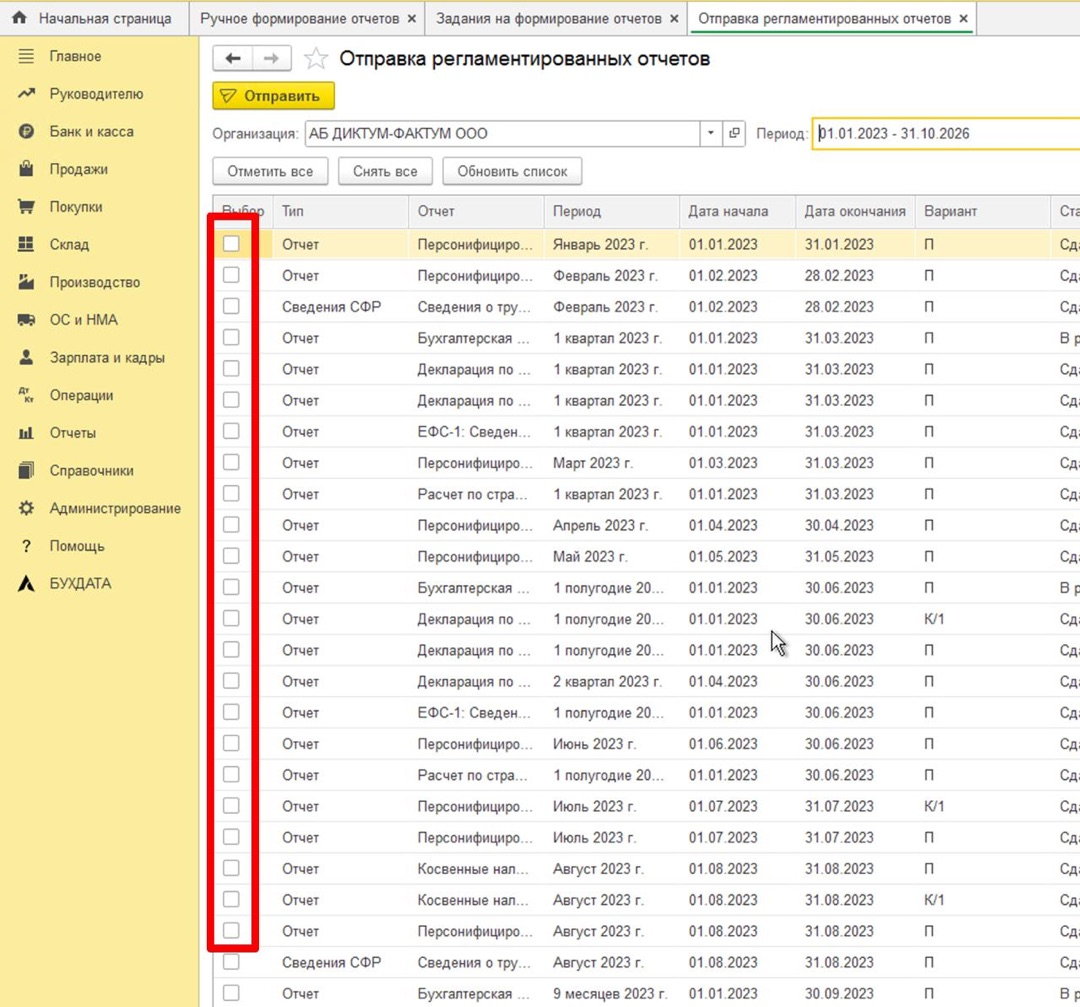
При работе с 1С:Фреш через браузер сервис закрывает добавление внешних файлов, поэтому 1С может выдать ошибку. Откройте базу через тонкий клиент — приложение 1С на компьютере, где адресом базы указана ссылка на базу в 1С:Фреш. Подробнее о тонком клиенте. В своих базах и в 42Clouds этой ошибки нет.