Выгрузка по расписанию
Как включить выгрузку данных из 1С в БУХДАТА по расписанию — в своей базе, в 1С:Фреш, в 42Clouds и в базах без фоновых заданий.
Выгрузку по расписанию настраивают один раз. Дальше данные отмеченных компаний уходят в БУХДАТА сами, без вашего участия.
Рекомендуем выгрузку раз в час — чаще расписание поставить нельзя. Данные, которые не изменились, повторно не отправляются.
Что и где настраивается, зависит от того, где работает база:
| Где работает база | Вариант размещения | Где задаётся расписание |
|---|---|---|
| Своя серверная база | «Иное» | В расширении — Своя база |
| 1С:Фреш | «Технология Fresh» | В «Магазине расширений» — 1С:Фреш |
| 42Clouds, база «Платформа 42» | «Технология Fresh» | В настройках сервисов 42Clouds — 42Clouds |
| Своя файловая база | «Иное» | Расписание не работает: в файловых базах нет фоновых заданий. Выгружайте вручную — Выгрузка вручную |
Своя база
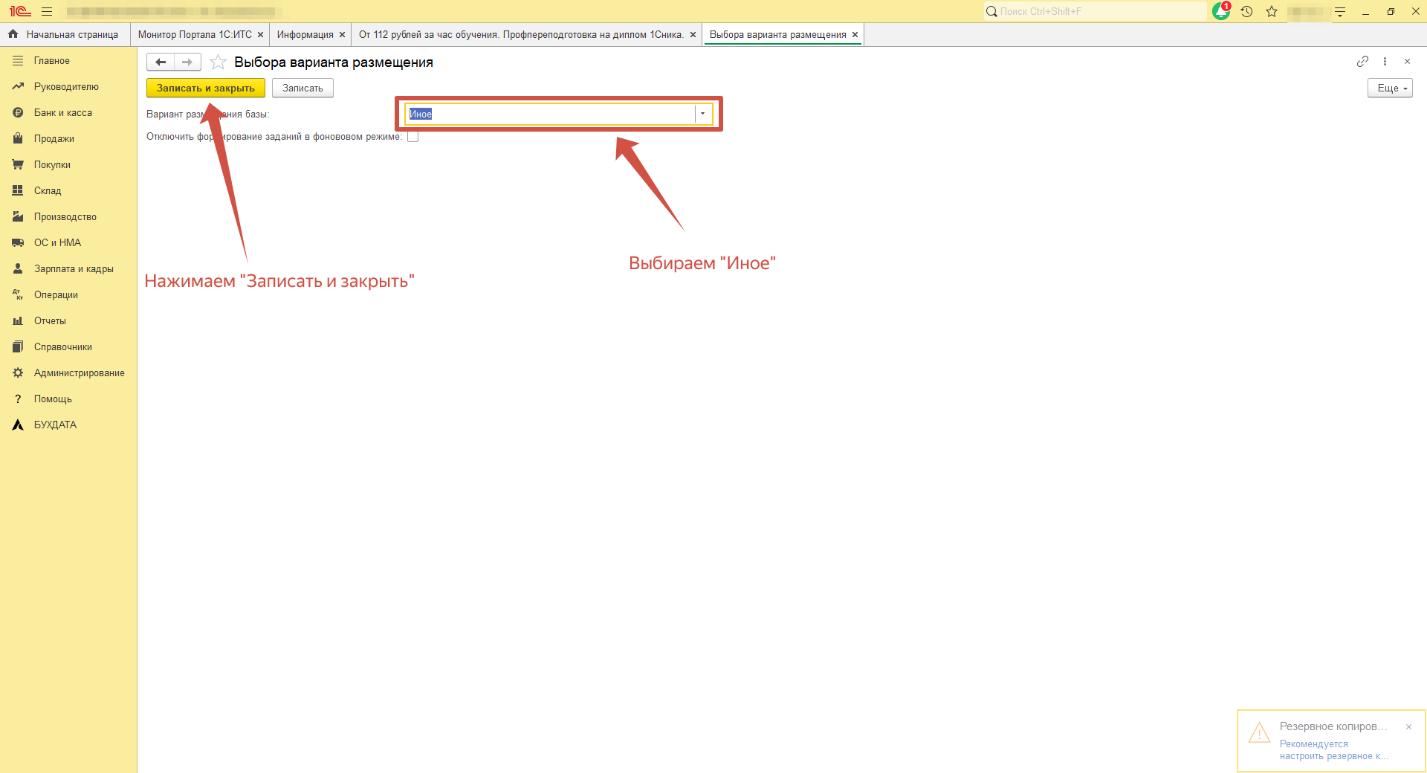
- В разделе «БУХДАТА» выберите «Указать вариант размещения вашей базы», выберите «Иное» и нажмите «Записать и закрыть». Если вы сделали это при установке, переходите к шагу 2.
- Откройте «Формирование отчетов по расписанию».
- Отметьте «Использовать формирование отчетов по расписанию».
- Нажмите «Настроить расписание».
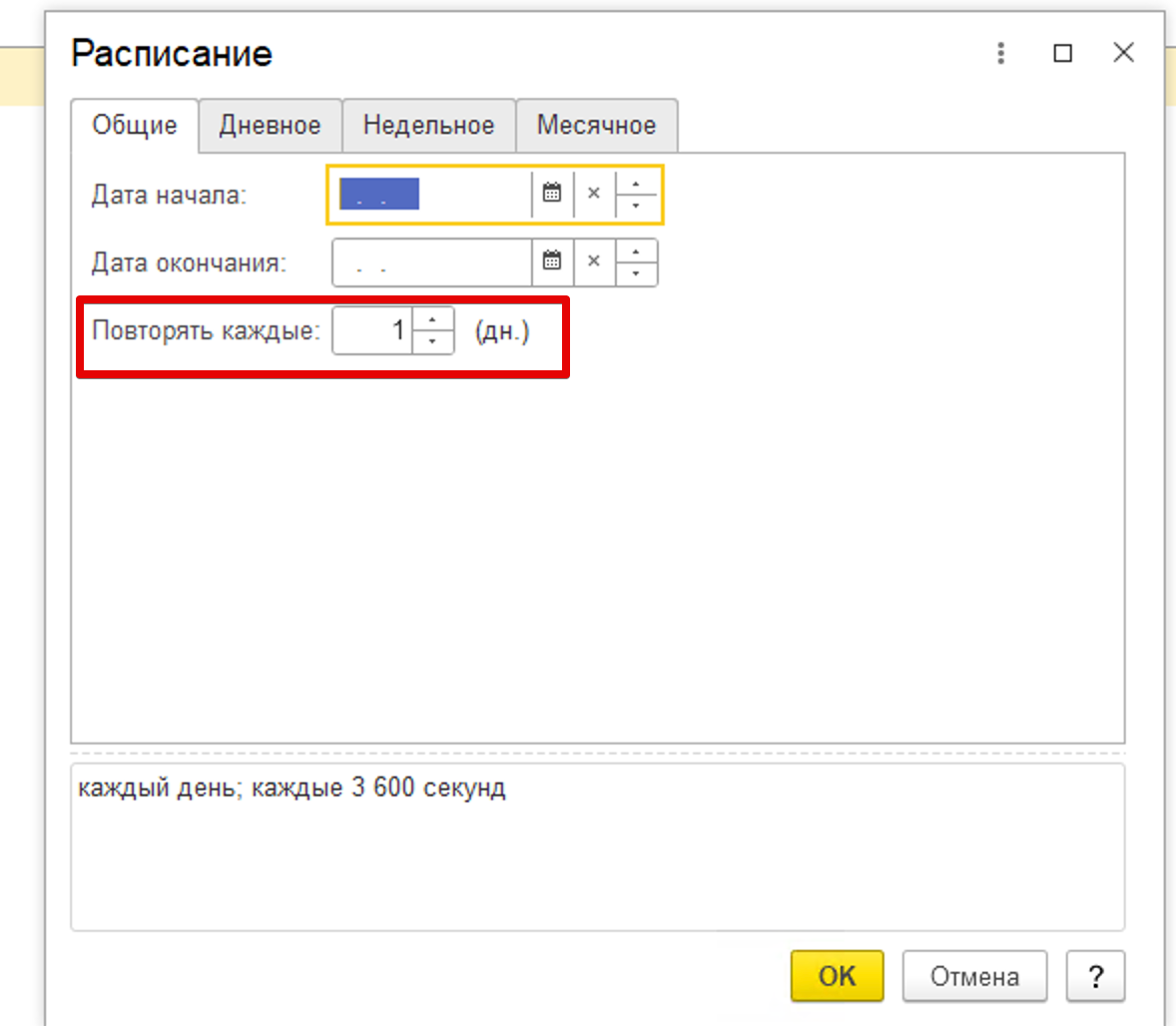
- На вкладке «Общие» в поле «Повторять каждые» поставьте 1 дн. — расписание будет действовать каждый день.
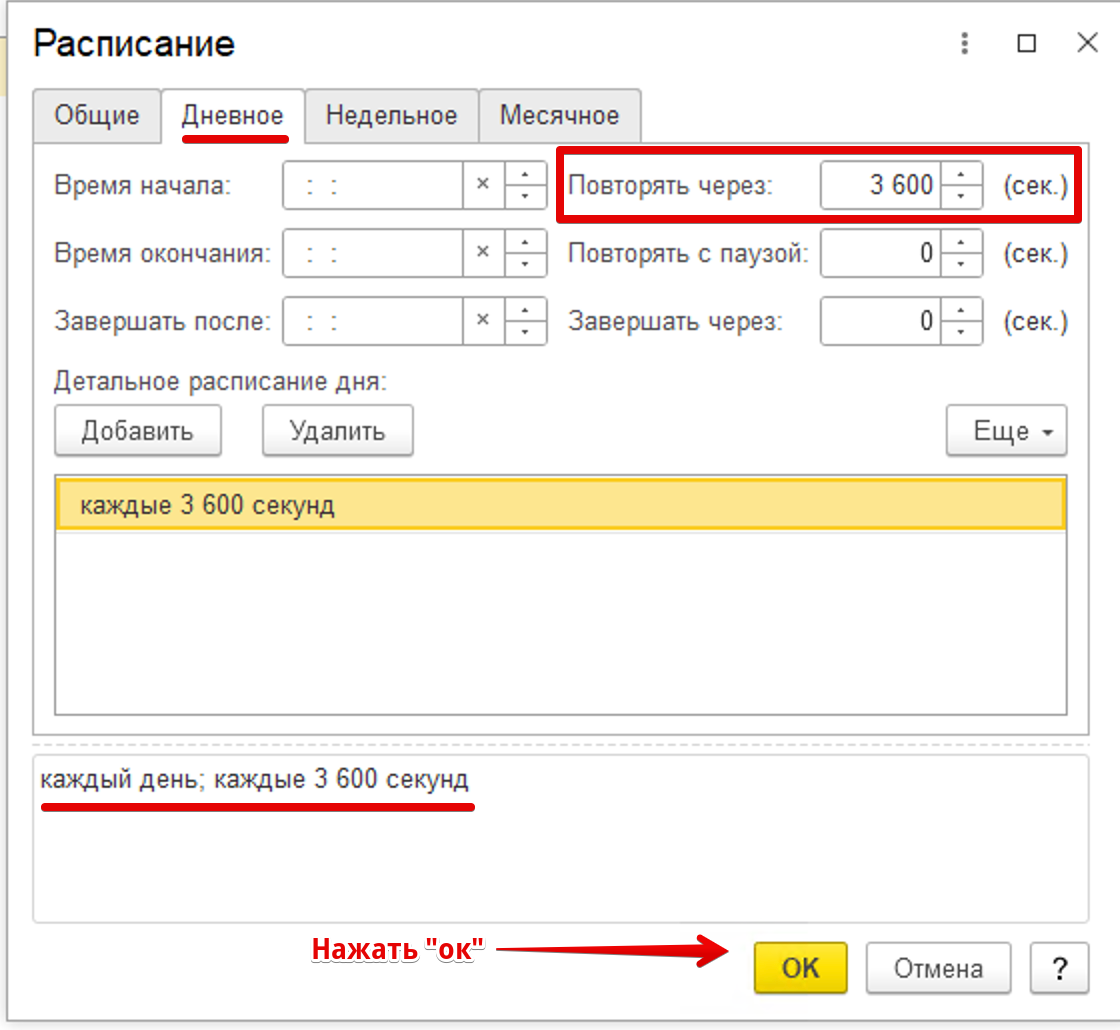
- На вкладке «Дневное» в поле «Повторять через» укажите 3600 секунд — это один час.
- Проверьте описание внизу окна: «каждый день; каждые 3600 секунд». Нажмите «ОК».
- Отметьте компании, по которым нужна выгрузка, и нажмите «ОК».
На сервере 1С должны быть включены регламентные и фоновые задания. Если их отключили, выгрузка по расписанию не запустится. В файловых базах фоновых заданий нет, поэтому расписание там не работает.
1С:Фреш
Во Фреше расписание задаётся в карточке расширения в «Магазине расширений», а компании выбираются в самом расширении.
Включите расписание
- В базе откройте раздел «Главное» и выберите «Магазин расширений».
- Найдите расширение. Для поиска введите точное название, с теми же заглавными буквами: «Бизнес аналитика DICTUM-FACTUM CONSULT».
- Откройте расширение двойным щелчком и перейдите на вкладку «Команды».
- Отметьте пункт «Автовыгрузка (Бизнес-аналитика)» и нажмите на расписание выгрузки рядом с ним.
- Настройте расписание в открывшемся окне и нажмите «ОК».
В окне расписания четыре вкладки:
- «Общие» — даты начала и окончания. Нужны, если выгрузка должна начаться не сейчас, а позже.
- «Дневное» — промежуток времени внутри дня и интервал повтора. Самый короткий интервал — 3600 секунд, то есть один час. Чтобы добавить ещё один промежуток, например вечерний, нажмите «Добавить».
- «Недельное» — в какие дни недели выгружать.
- «Месячное» — в какие месяцы выгружать.
Внизу окна текстом написано, как будет работать расписание со всеми настройками. Рекомендуем выгрузку каждый день с повтором каждые 3600 секунд.
Выберите компании
- В разделе «БУХДАТА» выберите «Указать вариант размещения вашей базы».
- Выберите «Технология Fresh» и нажмите «Записать и закрыть».
- Откройте «Формирование отчетов по расписанию».
- Отметьте организации и ИП, по которым нужна выгрузка, и нажмите «ОК».
42Clouds, база «Платформа 42»
Выберите компании
- В разделе «БУХДАТА» выберите «Указать вариант размещения вашей базы».
- Выберите «Технология Fresh» и нажмите «Записать и закрыть».
- Откройте «Формирование отчетов по расписанию».
- Отметьте компании, по которым нужна выгрузка, и нажмите «ОК».
Задайте время выгрузки
- Откройте «Администрирование → Интернет-поддержка и сервисы».
- В разделе «Сервисы 42Clouds» выберите «Настройки регламентных заданий».
- Дважды щёлкните по строке с расписанием.
- На вкладке «Дневное» в поле «Повторять через» укажите 3600 секунд. Расписание должно действовать каждый день: внизу окна должно быть написано «каждый день; каждые 3 600 секунд».
- Нажмите «ОК».
Если в базе отключены фоновые задания
У некоторых хостингов 1С в базах отключено выполнение фоновых заданий. Тогда 1С не выгружает данные, пока в базе работают пользователи. На этот случай в расширении есть настройка:
- В разделе «БУХДАТА» выберите «Указать вариант размещения вашей базы».
- В поле «Вариант размещения базы» выберите «Иное».
- Отметьте «Отключить формирование заданий в фоновом режиме».
- Нажмите «Записать и закрыть».
С этой настройкой выгрузка идёт не в фоне. Пока она работает, в базе ничего сделать нельзя: база выглядит зависшей и снова отвечает, когда выгрузка закончится.
Как проверить, что расписание работает
После ближайшего запуска по расписанию откройте в разделе «БУХДАТА» пункт «Задания на формирование отчетов»: там появятся новые задания. Выгрузка прошла, если в колонке «Обработано» стоят зелёные галочки. Когда по каждой компании пришли последние данные, видно в отчётах на вкладке Данные обновлений.
Компании, которые не отмечены в «Формировании отчетов по расписанию», по расписанию не выгружаются. Добавили в базу новую организацию — отметьте и её.
Расписание не срабатывает — Если выгрузка перестала работать.