Установка в свою базу 1С
Как поставить расширение БУХДАТА в файловую или серверную базу 1С: скачать файл, добавить расширение, выключить безопасный режим и указать вариант размещения.
Инструкция для баз, которые работают на вашем компьютере, на вашем сервере или у хостера, где вам доступно «Администрирование» в 1С. Для облачных сервисов — свои инструкции: Установка в 1С:Фреш и Установка в 42Clouds.
Перед началом
- Войдите в базу под пользователем с полными правами. Остальные пользователи должны выйти из базы.
- Проверьте программу: 1С:Бухгалтерия предприятия или 1С:ЗУП, редакция ПРОФ или КОРП, платформа 8.3–8.5.
- Добавьте компании в реестр ИНН личного кабинета — Реестр ИНН.
Расширение не вносит данные в базу, не исправляет документы и не перепроводит документы, созданные раньше.
Шаг 1. Скачайте расширение
Расширение — обычный файл расширения 1С с окончанием .cfe. Файл один и для Бухгалтерии, и для ЗУП.
Скачать расширение БУХДАТА 15.26.10.17
Это же расширение можно скачать в личном кабинете: на экране «Подключение к сервису» кнопка «Скачать расширение .CFE» — подробнее в статье Подключение к сервису.
Шаг 2. Установите расширение
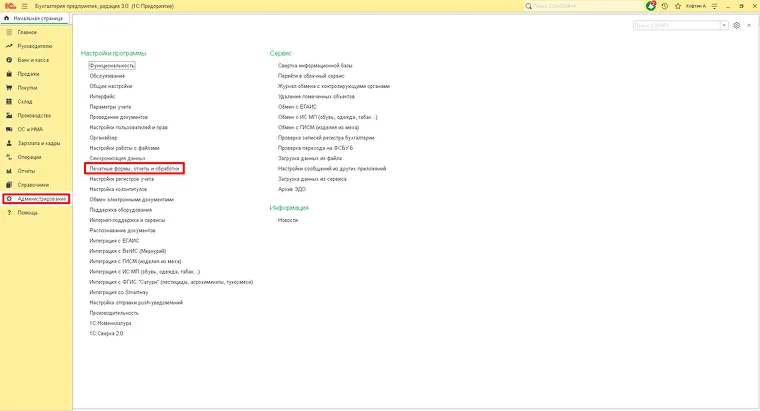
- В 1С откройте «Администрирование → Печатные формы, отчеты и обработки».
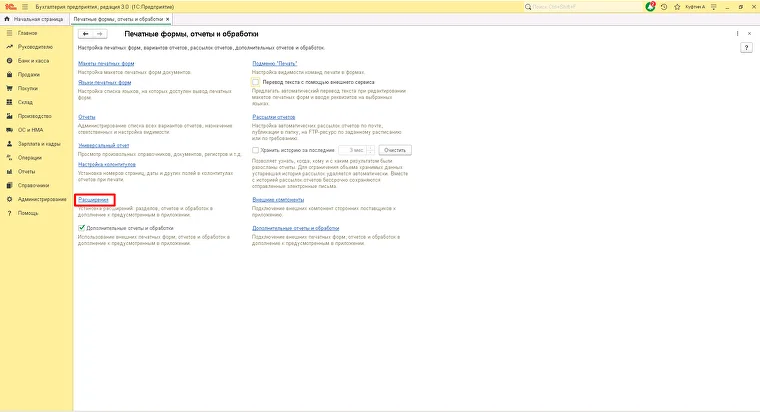
- Перейдите в «Расширения».
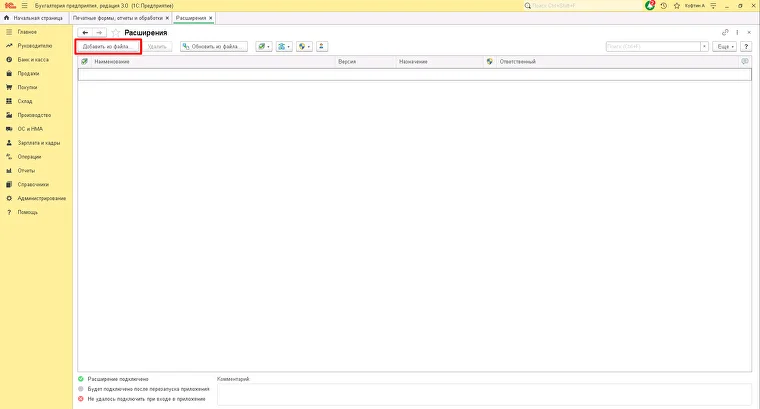
- Нажмите «Добавить из файла». Если появится предупреждение безопасности, нажмите «Продолжить».
- Выберите скачанный файл .cfe и нажмите «Открыть».
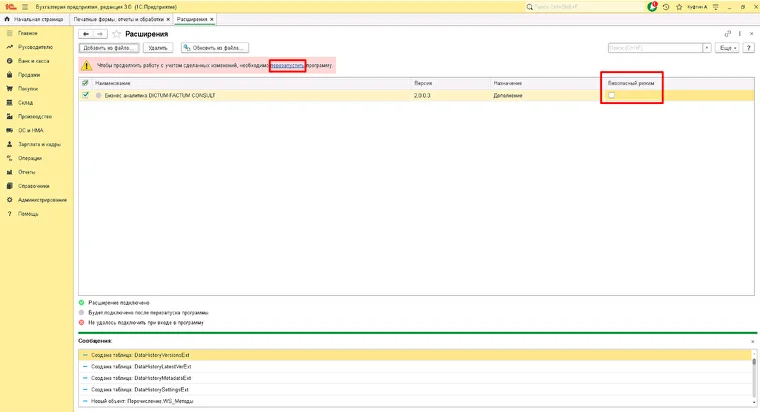
- В списке появится расширение БУХДАТА. Снимите у него флажок «Безопасный режим».
- Нажмите «Перезагрузить программу».
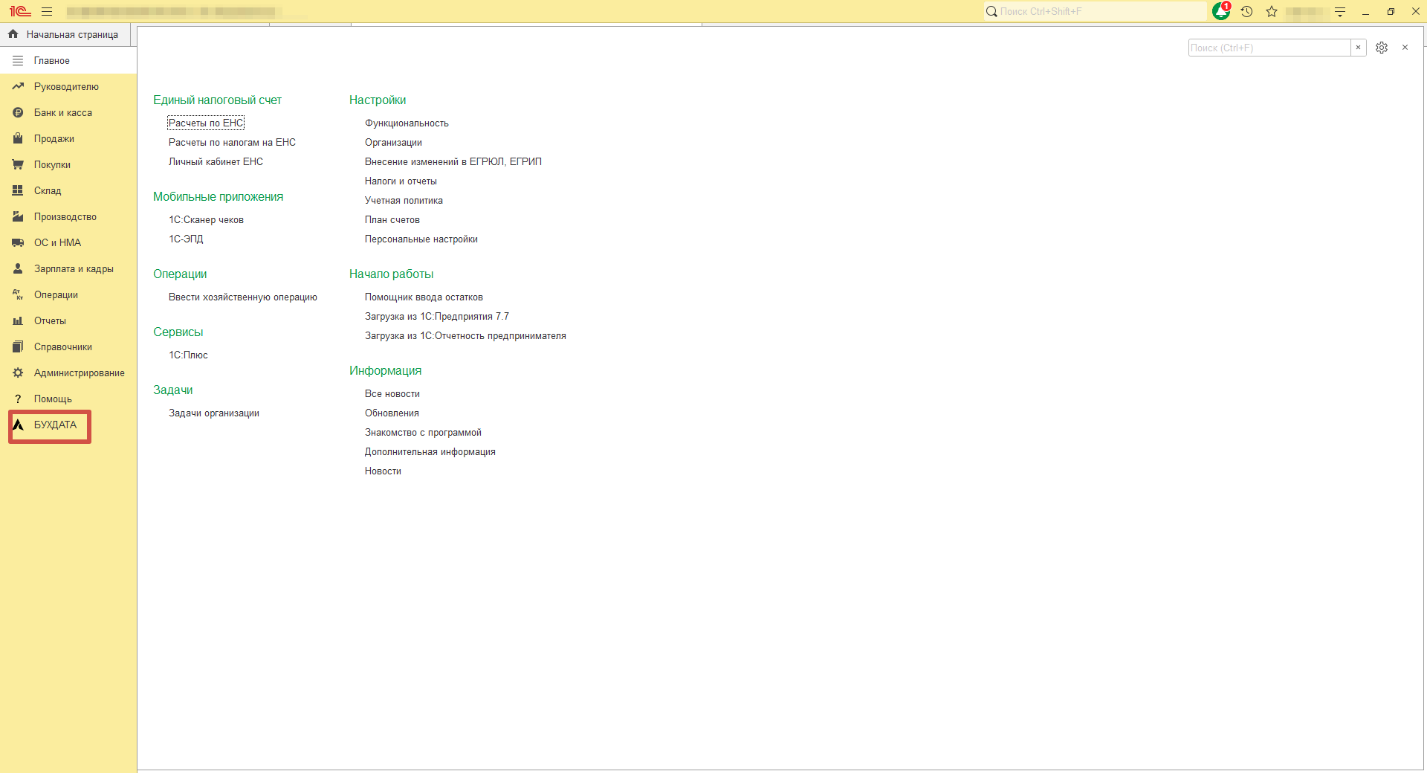
- После перезапуска в левом меню появится раздел «БУХДАТА».
С включённым безопасным режимом расширение установится, но данные в БУХДАТА не уйдут.
Шаг 3. Укажите вариант размещения базы
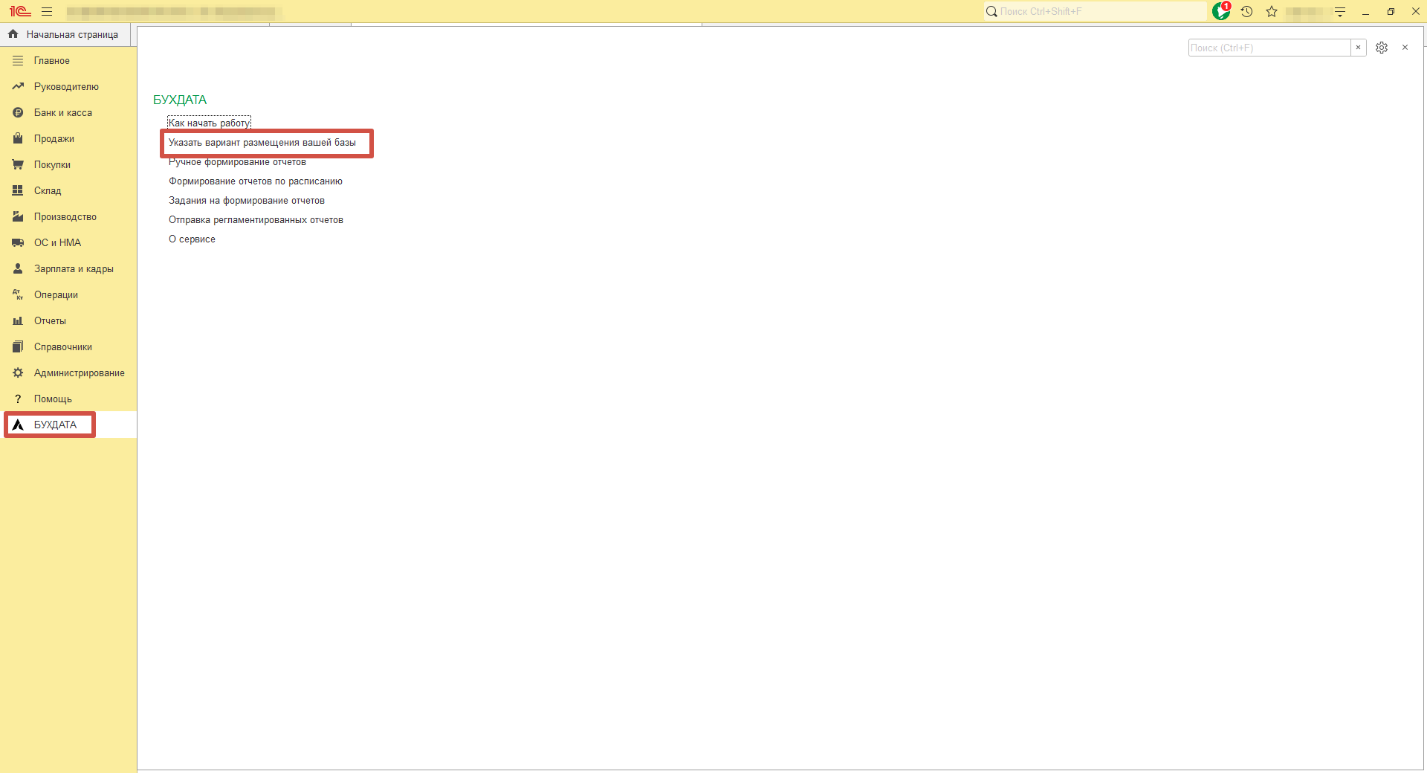
- В разделе «БУХДАТА» выберите «Указать вариант размещения вашей базы».
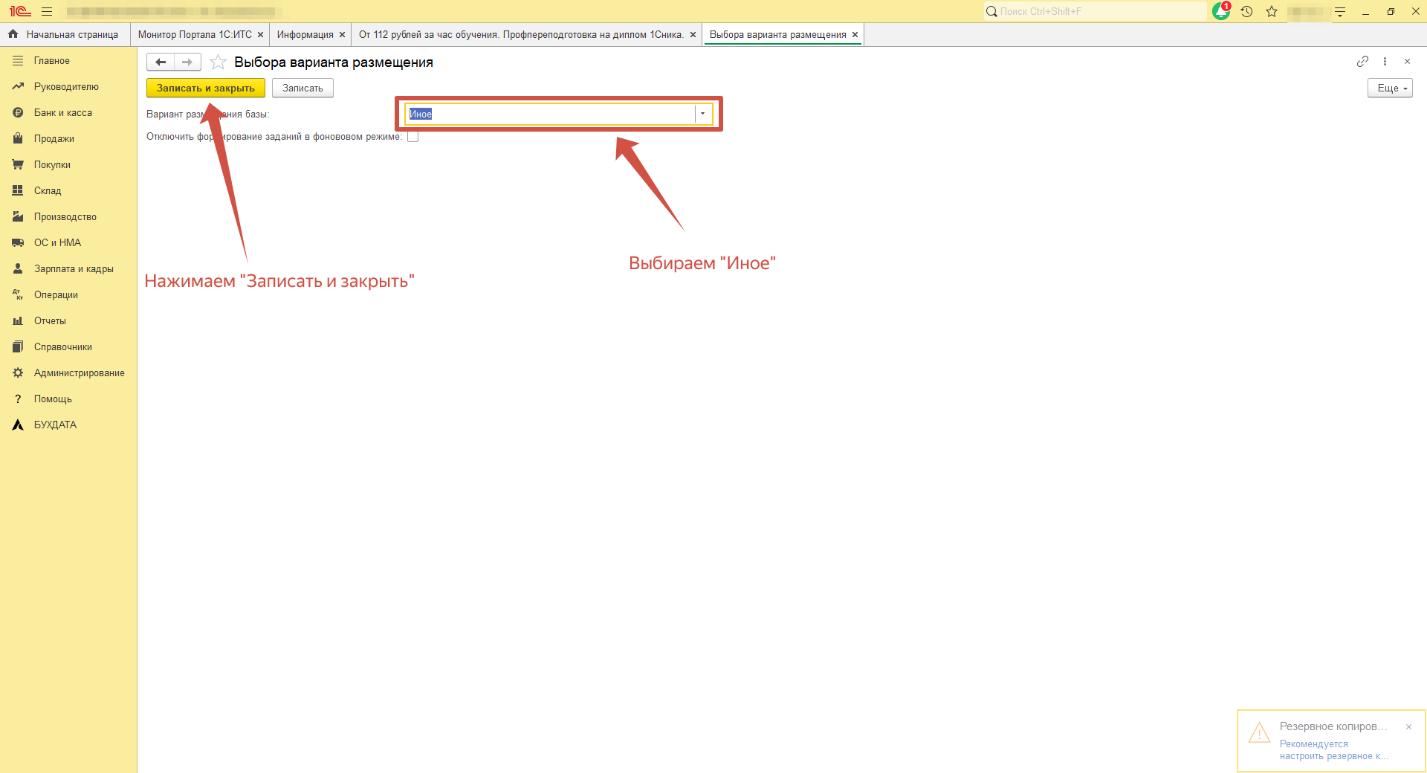
- В поле варианта размещения выберите «Иное».
- Нажмите «Записать и закрыть».
Шаг 4. Выгрузите данные
Сначала выгрузите данные вручную — Выгрузка вручную. Потом включите выгрузку по расписанию, чтобы данные уходили сами, — Выгрузка по расписанию.
Файловая и серверная база
Устанавливается расширение в обе одинаково. Разница — в том, как идёт выгрузка:
| Файловая база | Серверная база | |
|---|---|---|
| Выгрузка вручную | Пока идёт выгрузка, работать в базе нельзя. Если операций за период много, выгрузка может занять долго: это зависит от мощности компьютера | Идёт в фоне, работать в базе можно |
| Выгрузка по расписанию | Не работает: в файловых базах нет фоновых заданий | Работает, если на сервере 1С включены регламентные и фоновые задания |
Если хостинг отключил в базе фоновые задания, в расширении есть отдельная настройка — Выгрузка по расписанию.
Как проверить
Откройте в разделе «БУХДАТА» пункт «Задания на формирование отчетов». Выгрузка прошла, если во всех строках колонки «Обработано» стоят зелёные галочки. Потом в отчётах БУХДАТА проверьте вкладку Данные обновлений: там видно, когда по компании пришли последние данные.
Не получилось — Если выгрузка перестала работать. Помочь с установкой может специалист БУХДАТА: в личном кабинете на экране «Подключение к сервису» есть кнопка «Запросить помощь» — Подключение к сервису.