Обновление расширения
Как узнать, какая версия расширения БУХДАТА стоит в базе, и как поставить новую — в своей базе, в 1С:Фреш и в 42Clouds.
В новых версиях расширения появляются новые данные и исправляются ошибки. В своих базах расширение само не обновляется: новую версию ставите вы.
Какая версия стоит сейчас
- В 1С: раздел «БУХДАТА» → «О сервисе», там указана версия расширения.
- В отчётах БУХДАТА: вкладка «Данные обновлений», колонка «Расширение» — версия в базе каждой компании. Если версия выделена, она не последняя, а в подсказке написано, какая актуальная. Значок ↑ в ячейках тоже значит, что расширение пора обновить. Подробнее — Данные обновлений.
Обновление в своей базе
- Скачайте новую версию: Скачать расширение БУХДАТА 15.26.10.17. Эта же кнопка есть в личном кабинете.
- Попросите пользователей выйти из базы и войдите под пользователем с полными правами.
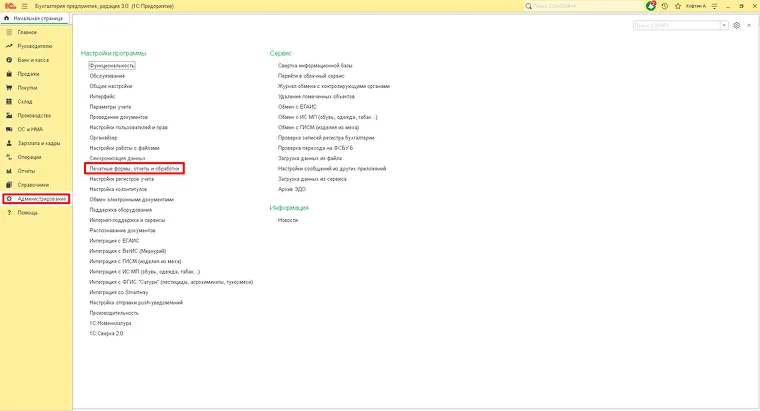
- Откройте «Администрирование → Печатные формы, отчеты и обработки → Расширения».
- Выделите в списке расширение БУХДАТА и нажмите «Удалить».
- Установите новую версию так же, как при первой установке: «Добавить из файла», выбрать файл, снять флажок «Безопасный режим», перезагрузить программу. Подробно — в статье Установка в свою базу 1С.
- После перезапуска проверьте вариант размещения базы, расписание и список компаний в «Формировании отчетов по расписанию».
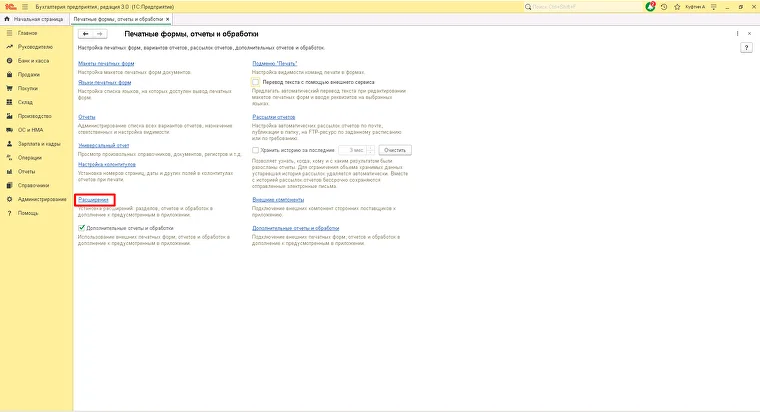
Старые версии могли называться иначе, например «Веб-сервисы» или «Бизнес-Аналитика». Если в списке расширений осталась старая версия, удалите её: два расширения БУХДАТА в одной базе мешают друг другу.
Если 1С предупреждает об изменении структуры данных
При переходе на новую версию 1С или облачный сервис может предупредить, что расширение изменяет структуру данных. Так и должно быть: 1С перестраивает служебные таблицы расширения. На время установки пользователи в базе отключаются.
Обновление в 1С:Фреш и 42Clouds
В 1С:Фреш и в базах 42Clouds типа «Платформа 42» расширение ставится из каталога сервиса. Новая версия появляется в каталоге после того, как её проверит сервис.
В базе 42Clouds типа «Файловая» расширение обновляется так же, как в своей базе, через удалённый рабочий стол — Установка в 42Clouds.
После обновления
- Проверьте номер версии в пункте «О сервисе».
- Выгрузите данные вручную или дождитесь выгрузки по расписанию — Выгрузка вручную.
- Откройте «Задания на формирование отчетов» и убедитесь, что в колонке «Обработано» стоят зелёные галочки.
Если после обновления данные перестали приходить — Если выгрузка перестала работать.