Если выгрузка перестала работать
Данные из 1С не приходят в БУХДАТА, выгрузка завершается ошибкой или не ставится расширение. Что проверить по порядку, в том числе если перестала работать автовыгрузка в 42Clouds.
Проверяйте по порядку: обычно причина находится на одном из первых шагов.
Убедитесь, что данных правда нет
- В отчётах БУХДАТА откройте вкладку Данные обновлений. В колонке «Последняя выгрузка из 1С» видно, когда данные по компании приходили последний раз, а счётчик «данные не поступают» показывает компании, по которым выгрузок нет больше трёх суток.
- В 1С откройте раздел «БУХДАТА» → «Задания на формирование отчетов». У каждого задания видно состояние: в очереди, выполняется, выполнено или ошибка. Если ошибка, рядом её текст.
- Если заданий за последние дни нет, не работает расписание — см. Расписание не срабатывает.
Компания не отмечена или не добавлена в реестр
- По расписанию выгружаются только компании, отмеченные в «Формировании отчетов по расписанию». Если в базе появилась новая организация, отметьте её и нажмите «ОК».
- Компания должна быть в реестре ИНН личного кабинета — Реестр ИНН.
- Если кадры ведутся в отдельной 1С:ЗУП, компанию нужно отметить и в базе ЗУП — Бухгалтерия и ЗУП.
Включён безопасный режим
Касается баз, куда расширение ставили из файла: своих баз и баз 42Clouds типа «Файловая». С включённым безопасным режимом расширение работает, но данные в БУХДАТА не уходят.
- Откройте «Администрирование → Печатные формы, отчеты и обработки → Расширения».
- Снимите у расширения БУХДАТА флажок «Безопасный режим».
- Нажмите «Перезагрузить программу».
- Выгрузите данные вручную — Выгрузка вручную.
Расписание не срабатывает
Своя база
- В «Формировании отчетов по расписанию» должна стоять галочка «Использовать формирование отчетов по расписанию» и должно быть настроено расписание. Как настроить — Выгрузка по расписанию.
- На сервере 1С должны быть включены регламентные и фоновые задания. Это проверяет администратор сервера или хостинг.
- В файловой базе выгрузка по расписанию не работает. Выгружайте вручную — Выгрузка вручную.
- Если хостинг отключил в базе фоновые задания, включите в расширении настройку «Отключить формирование заданий в фоновом режиме» — Выгрузка по расписанию.
1С:Фреш
- В «Магазине расширений» на вкладке «Команды» расширения должна стоять галочка «Автовыгрузка (Бизнес-аналитика)» и быть задано расписание.
- В расширении выбран вариант размещения «Технология Fresh».
- В «Формировании отчетов по расписанию» отмечены нужные компании.
Как всё это настроить — Выгрузка по расписанию.
Перестала работать автовыгрузка в 42Clouds
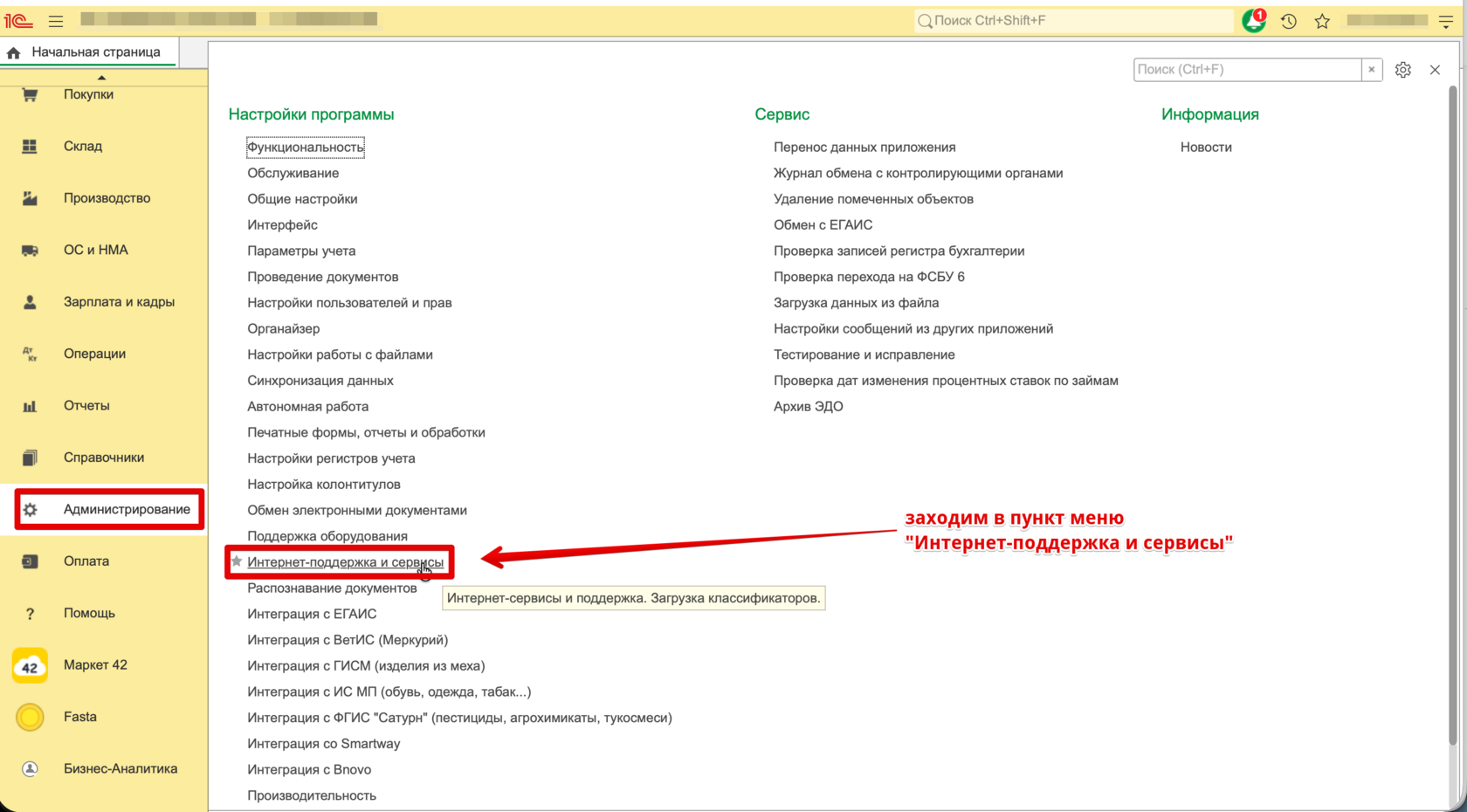
- Откройте «Администрирование → Интернет-поддержка и сервисы».
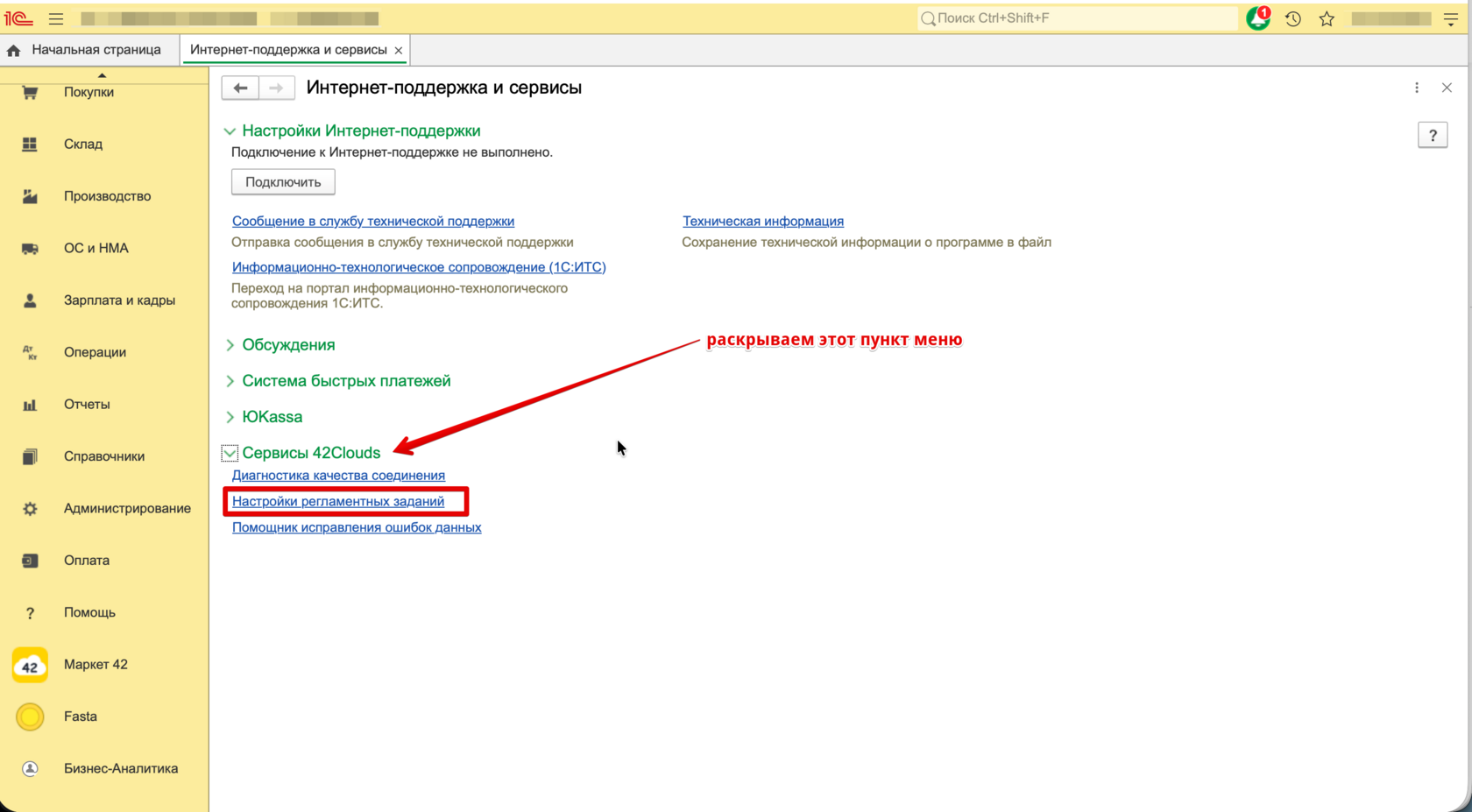
- В разделе «Сервисы 42Clouds» выберите «Настройки регламентных заданий».
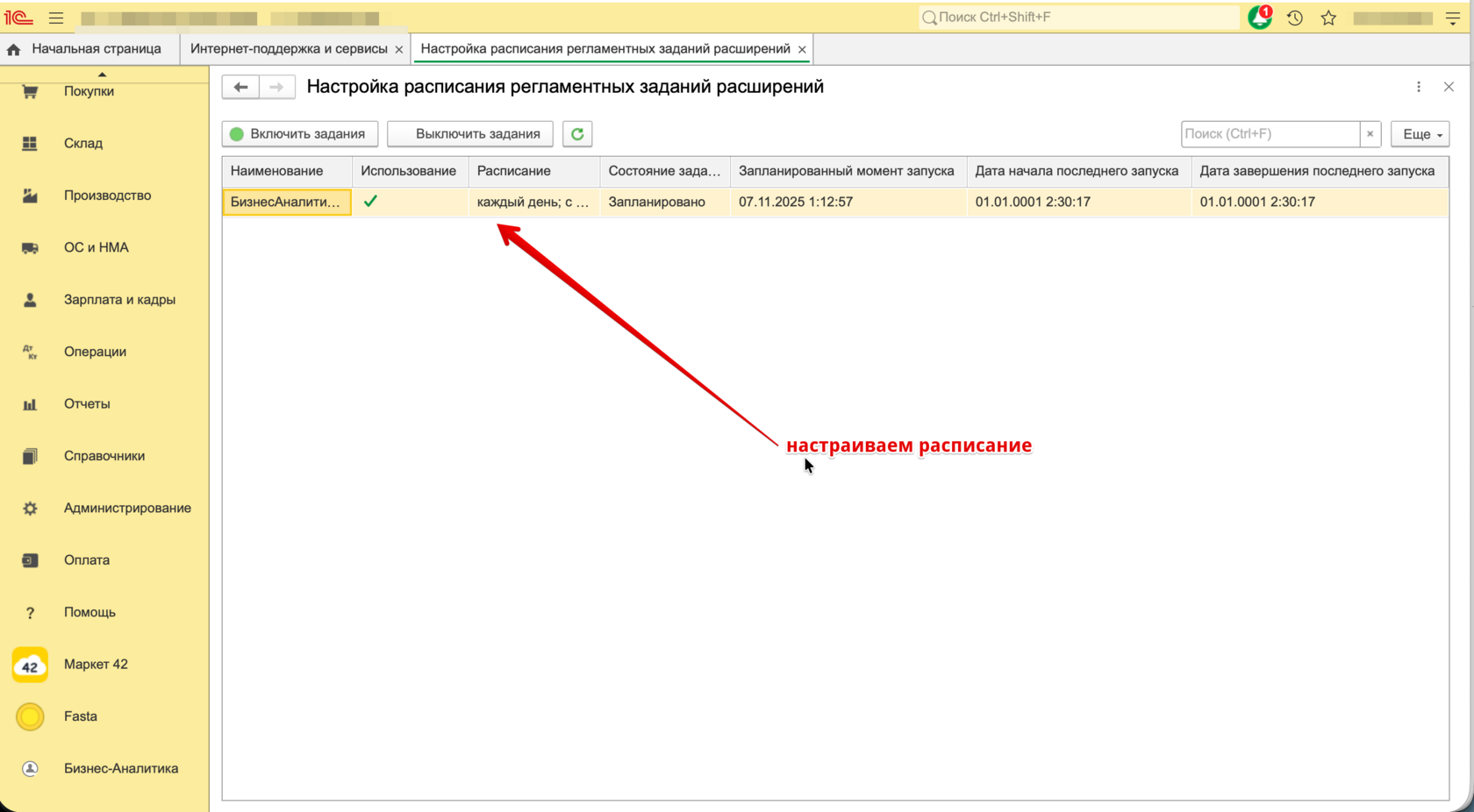
- В открывшейся форме дважды щёлкните по строке с расписанием.
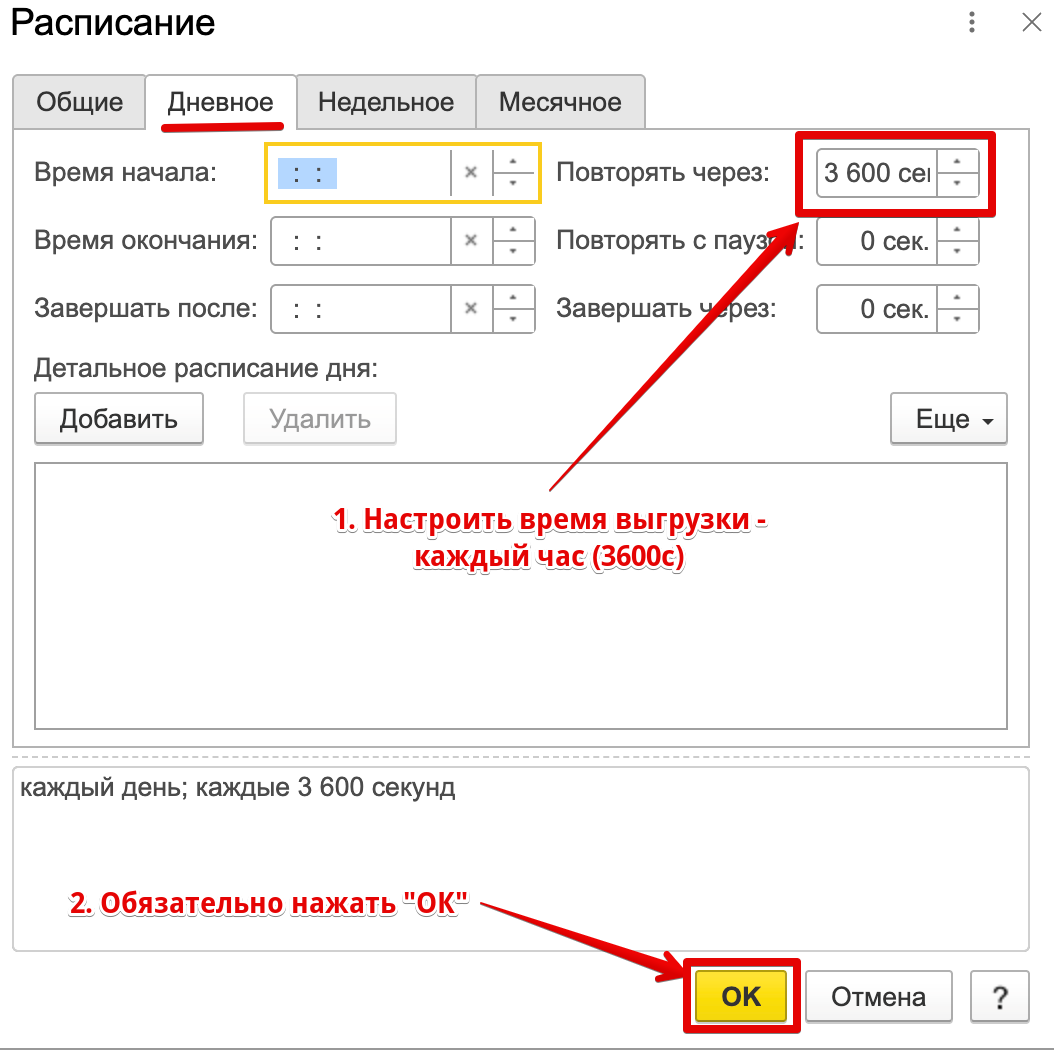
- На вкладке «Дневное» в поле «Повторять через» укажите 3600 секунд — это один час. Расписание должно действовать каждый день: проверьте описание внизу окна — «каждый день; каждые 3 600 секунд».
- Нажмите «ОК», иначе расписание не сохранится.
- В разделе «БУХДАТА» откройте «Формирование отчетов по расписанию».
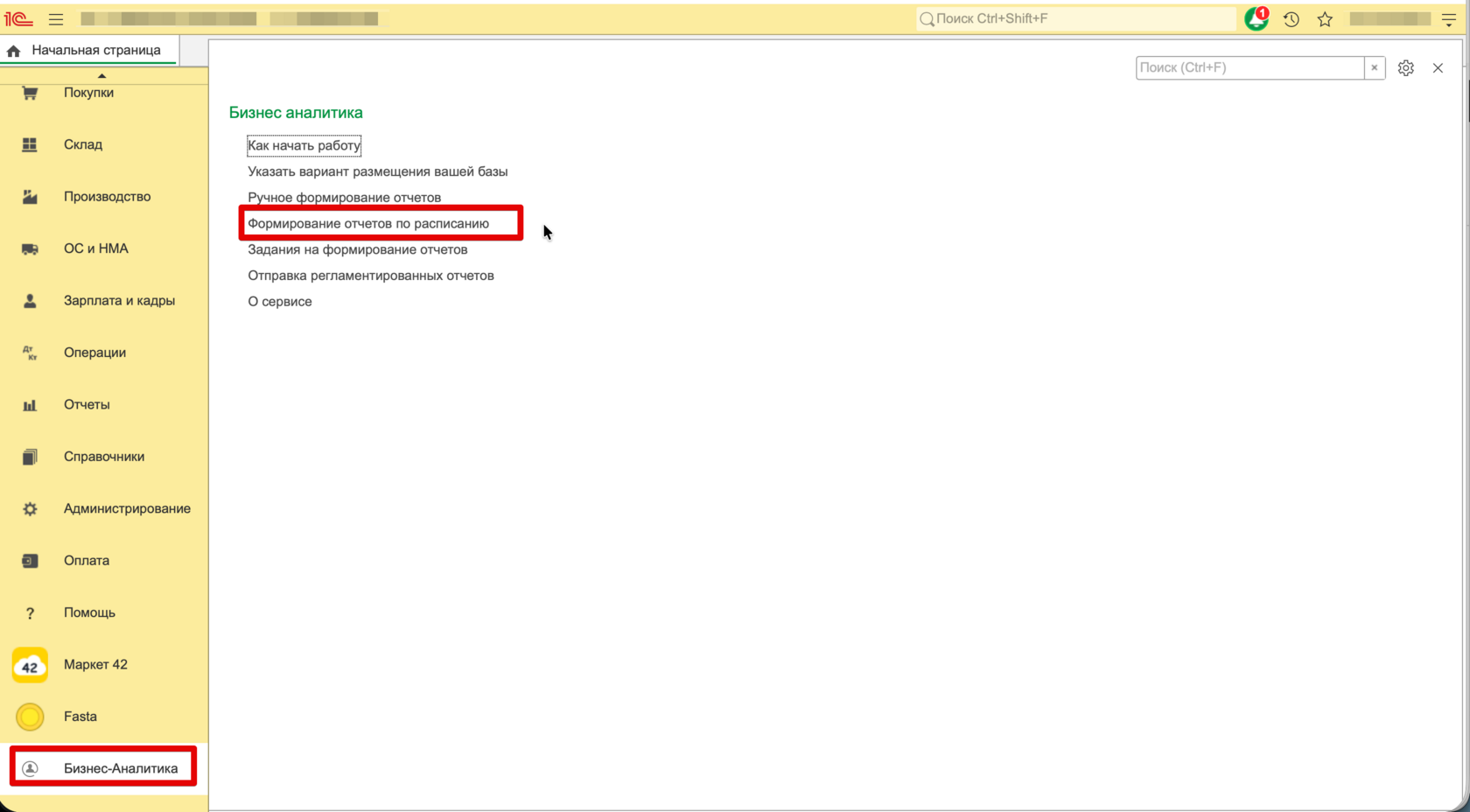
- Отметьте компании, по которым нужна выгрузка, и нажмите «ОК», иначе выбор не сохранится.
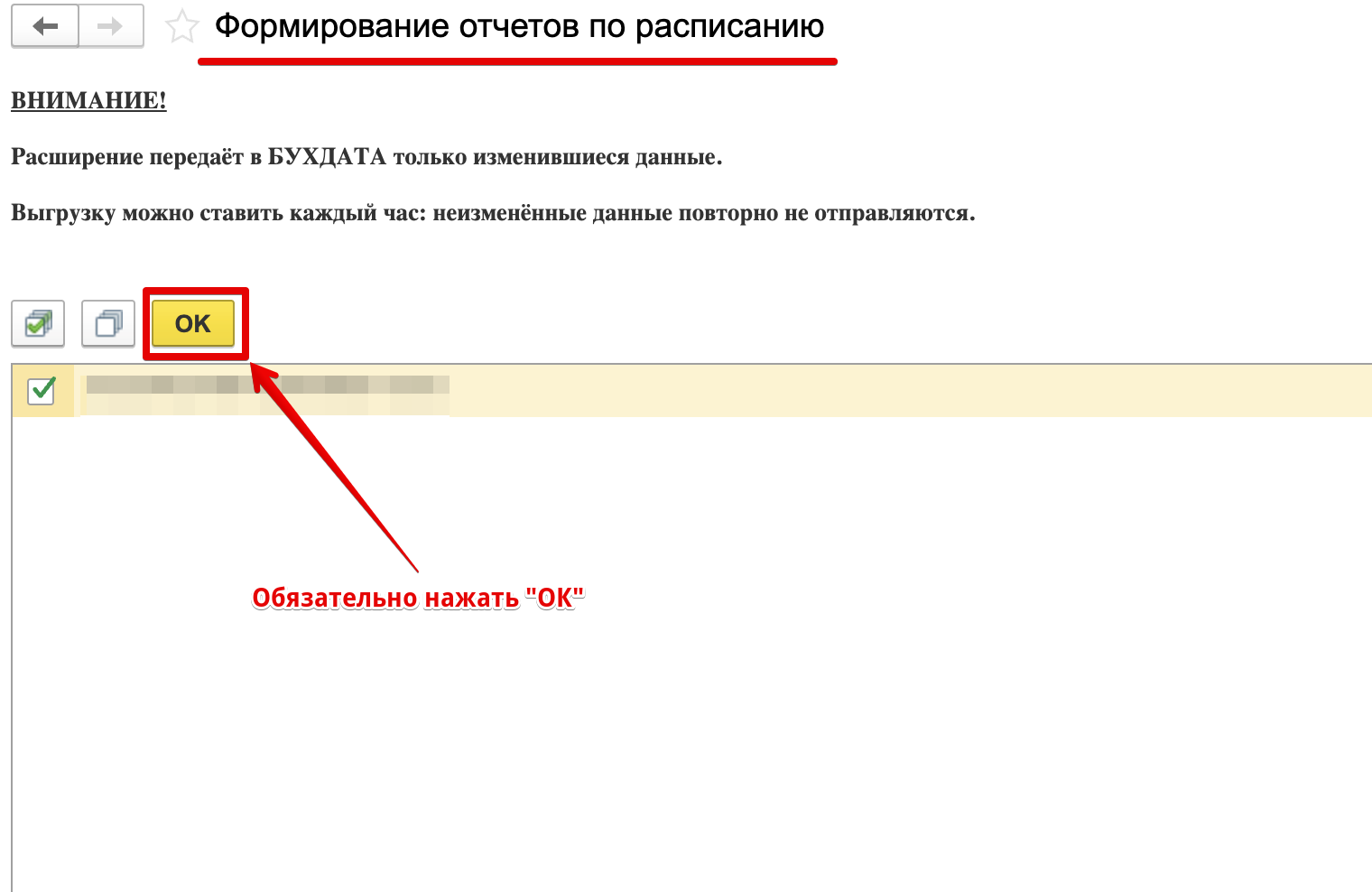
Автовыгрузку можно поставить не чаще раза в час. Рекомендуем сразу почасовое расписание: данные, которые не изменились, повторно не отправляются.
1С сообщает, что выгрузка уже идёт
Пока идёт одна выгрузка, вторая не запускается. Дождитесь, пока закончится текущая: её ход виден в «Заданиях на формирование отчетов».
Задание завершилось ошибкой
- Откройте «Задания на формирование отчетов» и посмотрите текст ошибки у задания.
- Если текста нет или он непонятен, запустите «Ручное формирование отчетов» по одной организации: при ошибке 1С покажет сообщение.
- Ошибки ещё можно найти в журнале регистрации 1С: «Администрирование → Обслуживание → Журнал регистрации», отбор по уровню «Ошибка» за нужный день.
- Сделайте снимок экрана с текстом ошибки и напишите в поддержку — Куда писать.
Ошибки при установке и в ЗУП
| Что видно | Что делать |
|---|---|
| При установке 1С пишет «Не найден объект …» | В базе стоит старый релиз конфигурации, в котором нет нужных объектов. Обновите конфигурацию до актуального релиза или напишите в поддержку |
| При установке в 1С:ЗУП — «Не найден объект ЭлементСтиля.БыстрыеОтборыФонГруппы» | Скачайте и поставьте последнюю версию расширения: Скачать расширение БУХДАТА 15.26.10.17, как обновить — Обновление расширения |
| В 1С:ЗУП КОРП выгрузка завершается ошибкой «Таблица не найдена…» | Поставьте последнюю версию расширения |
| В списке расширений два расширения БУХДАТА | Оставьте одно, новое: два расширения в одной базе мешают друг другу — Обновление расширения |
Не видно раздела «БУХДАТА»
- После установки перезапустите 1С: раздел появляется только после перезапуска.
- В ранних версиях расширения раздел называется «Бизнес-Аналитика».
- Пользователь без прав администратора не увидит раздел, пока ему не дадут доступ. Как это сделать — Установка в 42Clouds.
Куда писать
Если не получилось, в личном кабинете на экране «Подключение к сервису» нажмите «Сообщить о проблеме» или «Запросить помощь» — Подключение к сервису. Можно написать нам в Telegram @BuhDATA или на admin@buhdata.ru.
В сообщении укажите:
- ИНН компании;
- где работает база: своя, 1С:Фреш или 42Clouds;
- версию расширения из пункта «О сервисе»;
- снимок экрана с ошибкой.