Битрикс24
Как подключить Битрикс24, чтобы БУХДАТА сама ставила задачи по сигналам: ключ в личном кабинете и настройка приложения БУХДАТА в портале.
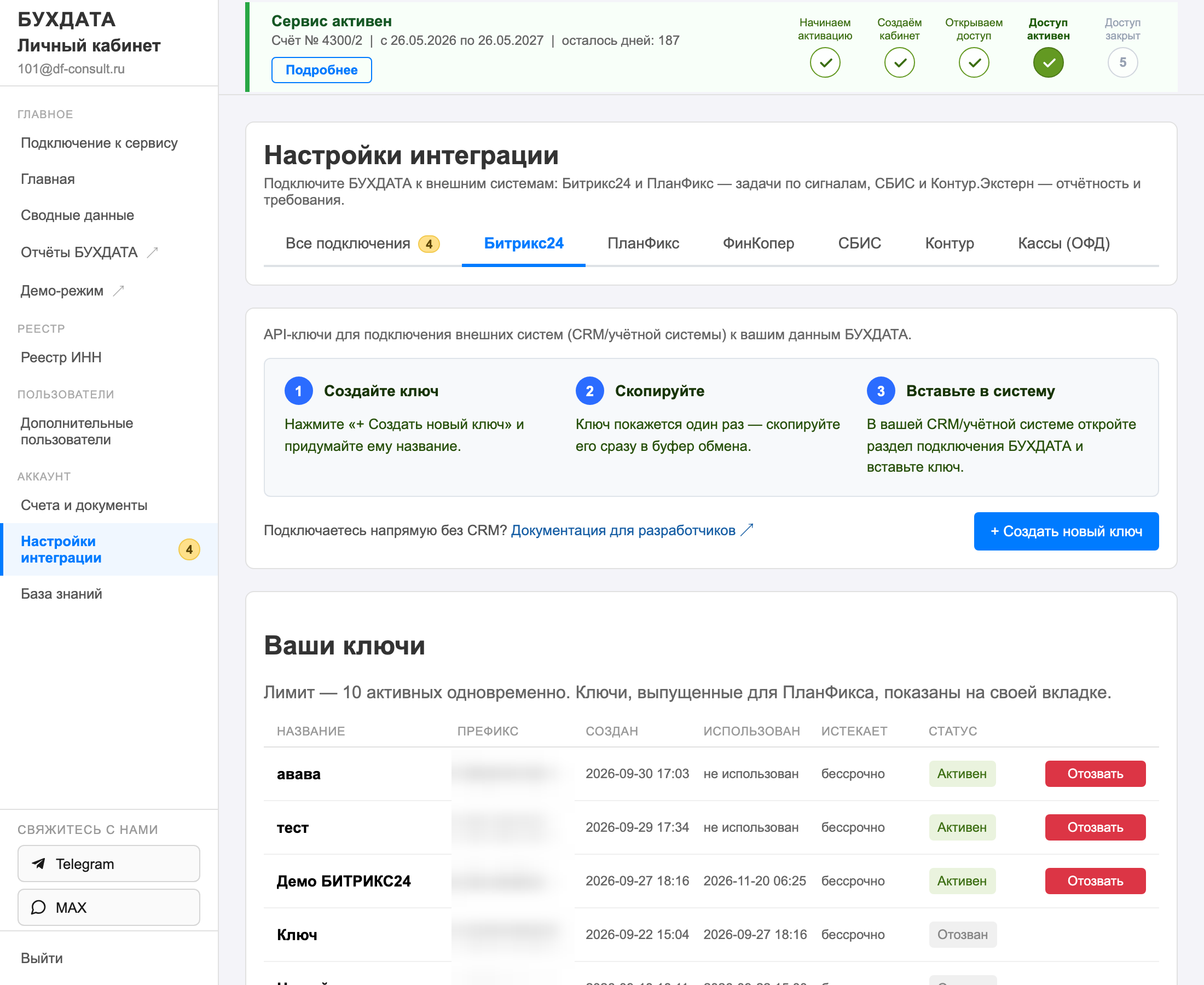
Где найти: Личный кабинет → Аккаунт → Настройки интеграции → вкладка «Битрикс24»
Если ваша бухгалтерия работает в Битрикс24, БУХДАТА может сама ставить там задачи по найденным сигналам: в нужную рабочую группу, на ответственного бухгалтера, с понятным названием и сроком. Когда сигнал отработан, задача закрывается.
Подключение идёт в две стороны: в личном кабинете БУХДАТА вы создаёте ключ, а в Битрикс24 вставляете его в приложение «БУХДАТА».
Что понадобится
- доступ владельца основного аккаунта БУХДАТА — ключи создаёт только он;
- права администратора портала Битрикс24 — настройки приложения открываются только администратору;
- установленное в портале приложение «БУХДАТА».
Шаг 1. Создайте ключ в кабинете
- В кабинете откройте «Настройки интеграции» → вкладка «Битрикс24».
- Нажмите «+ Создать новый ключ».
- В поле «Название» напишите, для чего ключ, например «Битрикс24 интеграция». «Срок действия» можно оставить пустым — тогда ключ бессрочный.
- Нажмите «Создать».
- Нажмите «Скопировать» и сохраните ключ. Он показывается один раз. Если потеряете, придётся создать новый.
- Нажмите «Я сохранил ключ».
После закрытия окна увидеть ключ целиком уже нельзя. В таблице «Ваши ключи» остаётся только его начало (префикс).
Шаг 2. Вставьте ключ в приложение
- В Битрикс24 откройте приложение «БУХДАТА» под учётной записью администратора портала.
- При первом запуске прочитайте Пользовательское соглашение и Политику конфиденциальности и нажмите «Принимаю».
- В блоке «1. Подключение к БУХДАТА» вставьте ключ и нажмите «Сохранить ключ».
После этого откроются остальные настройки приложения.
Шаг 3. Настройте постановку задач
В приложении по блокам:
- Маршрутизация задач. Выберите постановщика (от чьего имени появляются задачи) и срок по умолчанию в рабочих днях. Можно ставить все задачи в одну группу или на одного ответственного, ставить задачи без уведомлений портала, ограничить, с какой даты учитывать сигналы.
- Компании → рабочие группы Битрикса. Нажмите «Подобрать автоматически»: приложение сопоставит организации с группами по названию. Проверьте и поправьте вручную. Снимите «Вкл» у организации, по которой задачи не нужны.
- Главбух → ответственный сотрудник. Так же: «Подобрать автоматически» по ФИО, затем проверьте.
- Конструктор названия и тегов. Отметьте поля, из которых собирается название задачи, и их порядок.
- Правила по типам сигналов. Раскройте раздел учёта и включите нужные виды сигналов.
Для первой проверки начните с одной тестовой группы и одного вида сигнала. Без ключа можно проверить сам факт постановки кнопкой «Создать тестовую задачу».
Шаг 4. Пробный прогон и запуск
- Нажмите «Пробный прогон». Он ничего не создаёт, а только показывает, сколько задач будет поставлено, обновлено и закрыто.
- Если всё верно, запустите постановку задач.
- Откройте группу в Битрикс24 и проверьте созданные задачи.
Повторный запуск не плодит дубли: существующие задачи обновляются.
Ключи в кабинете
На вкладке «Битрикс24» в таблице «Ваши ключи» видно название, префикс, когда ключ создан, когда последний раз использован, до какого числа действует и статус: «Активен», «Отозван», «Истёк». Над таблицей указано, сколько ключей может быть активно одновременно.
Чтобы отключить интеграцию, отзовите ключ: «Отозвать» → подтвердите. Ключ перестаёт работать сразу, отменить это нельзя. Задачи по нему больше не ставятся.
Подключаетесь к данным БУХДАТА напрямую, без Битрикс24? На вкладке есть кнопка «Документация для разработчиков ↗».
Если задачи не ставятся
- Проверьте на вкладке «Все подключения», нет ли у Битрикс24 жёлтого состояния.
- Проверьте, что ключ в таблице «Ваши ключи» в статусе «Активен».
- В приложении проверьте, что у организации и её главного бухгалтера стоит «Вкл», выбраны группа и сотрудник, а нужный вид сигнала включён.
- Проверьте важность сигнала в «Сводных данных» → «Настройка сигналов»: по видам «Не учитывать» задачи не ставятся.