Счета и документы
Как сформировать счёт на подписку БУХДАТА, настроить автосчёт, скачать акт и запросить УПД по ЭДО. Тарифы и скидки.
Где найти: Личный кабинет → Аккаунт → Счета и документы
В разделе «Счета и документы» вы оформляете счёт на подписку, смотрите оплаченные счета, скачиваете закрывающие документы и настраиваете автоматическое выставление следующего счёта.
Раздел доступен владельцу основного аккаунта.
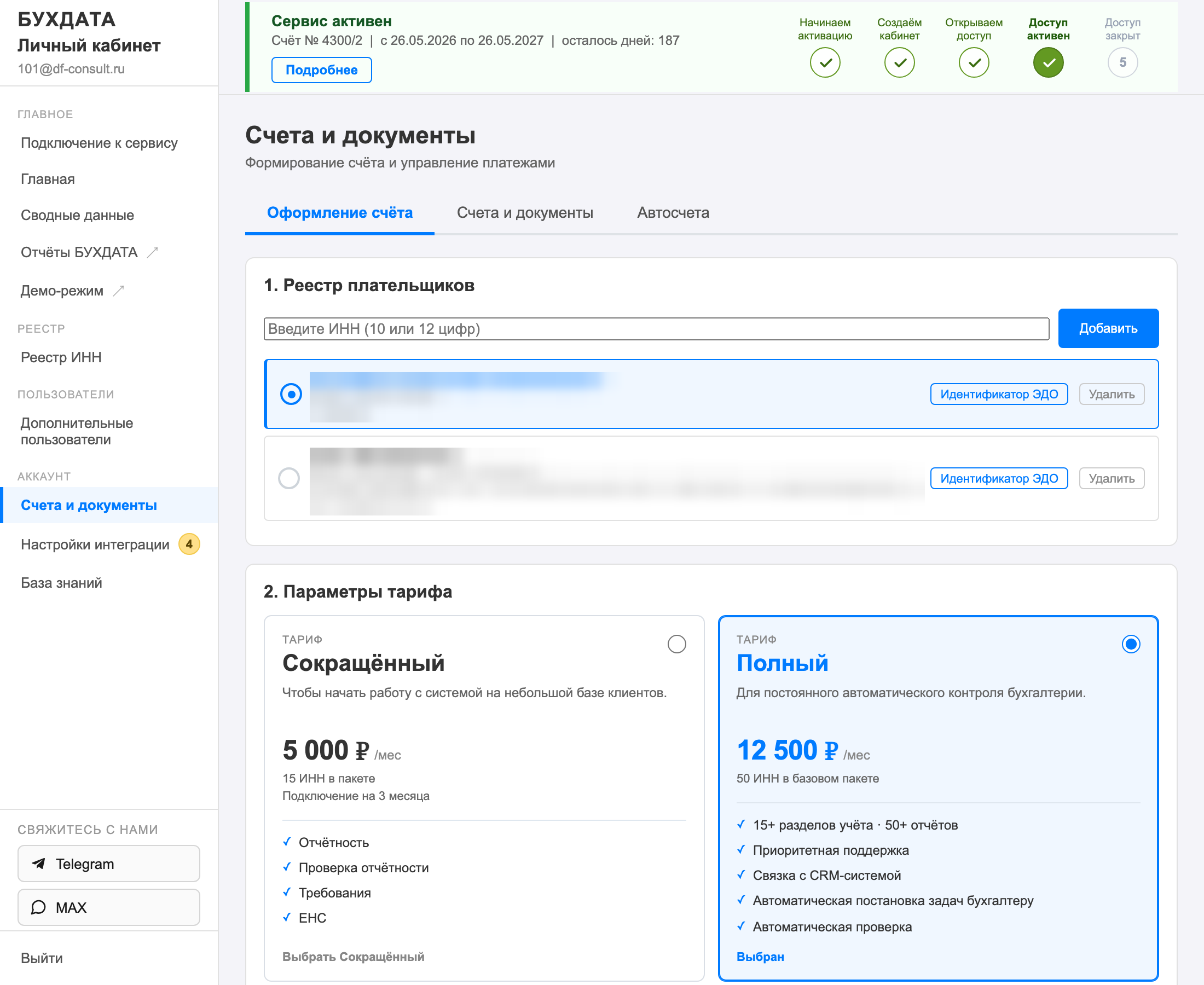
Тариф и цены
| Что | Стоимость |
|---|---|
| Подписка, 50 ИНН | 12 500 ₽ в месяц |
| Дополнительный пользователь | 12 500 ₽ в месяц, добавляет 50 ИНН |
| 2-й пакет +50 ИНН, если дополнительных пользователей нет | 7 500 ₽ в месяц |
| 3-й и следующие пакеты +50 ИНН | 5 000 ₽ в месяц за каждый |
| Пакет +50 ИНН сверх ИНН дополнительных пользователей | 5 000 ₽ в месяц за каждый |
Пакетов ИНН — не больше 10, то есть до 500 ИНН. Пакеты ИНН дополнительных пользователей не добавляют.
Примеры:
- 100 ИНН, один человек: 12 500 + 7 500 = 20 000 ₽ в месяц;
- 100 ИНН, два человека: 12 500 + 12 500 = 25 000 ₽ в месяц;
- 150 ИНН, два человека: 12 500 + 12 500 + 5 000 = 30 000 ₽ в месяц.
Срок оплаты. 1 месяц (30 дней) без скидки или 3 месяца со скидкой 10%.
1С:Фреш. Если вы работаете в 1С:Фреш и в аккаунте есть право на скидку, отметьте «Использую 1С ФРЕШ в работе»: счёт станет меньше на 1 800 ₽.
Промокод. Введите код в поле «Промокод» и нажмите «Проверить». Промокод может дать скидку в процентах (считается после скидки за срок) или бесплатные дни, месяцы или ИНН.
Как сформировать счёт
Счёт оформляется в четыре шага на одной странице.
- Реестр плательщиков. Введите ИНН плательщика (10 или 12 цифр) и нажмите «Добавить». Название и КПП подтянутся сами. Выберите плательщика из списка.
- Параметры тарифа. Выберите «Период подключения», число дополнительных пользователей и «Количество ИНН» пакетами по 50. При необходимости отметьте «Использую 1С ФРЕШ в работе» и введите промокод.
- Расчёт стоимости. Проверьте итог и назначение платежа. Отметьте «Активировать сразу после подтверждения оплаты», если хотите, чтобы период начался сам в день оплаты. Без отметки доступ нужно будет активировать вручную на странице Главная.
- Регулярность (по желанию). Настройка автосчёта — см. ниже.
Затем нажмите «Сохранить и сформировать счёт (PDF)» — счёт скачается. Кнопка «Отправить на почту» отправит его на выбранный адрес.
Автосчёт
Чтобы следующий счёт формировался сам, в шаге «4. Регулярность»:
- Отметьте «Формировать следующий счёт автоматически». Параметры тарифа и плательщик берутся из шагов выше.
- В поле «Когда формировать» укажите, за сколько дней до окончания доступа выставить счёт, или выберите конкретную дату.
- В «Кому отправить готовый счёт (PDF)» добавьте адреса. Новый адрес нужно подтвердить кодом из письма.
- Отметьте «Повторять цикл», если после оплаты автосчёта нужно создавать следующий по той же логике.
Кнопка «Создать расписание для автосчёта» сохраняет только задание, без счёта.
Задания видны на вкладке «Автосчета». Состояния: «ждёт первой активации», «ждёт активации следующего счёта», «активно», «на паузе», «завершено», «ошибка». Задание можно изменить, поставить на паузу, возобновить или удалить.
Список счетов
На вкладке «Счета и документы» — все ваши счета.
| Статус | Что значит |
|---|---|
| Создан | Счёт выставлен, оплаты ещё нет. Неоплаченный счёт можно отменить кнопкой «Отменить» или удалить |
| Оплачено | Оплата поступила |
| Отменён | Счёт отменён. Его можно вернуть кнопкой «Восстановить» |
Кнопка «Подробнее» показывает состав счёта, даты активации и окончания, сколько дней осталось.
Закрывающие документы
У оплаченного счёта в списке есть кнопка «УПД». Надпись на ней показывает, что с документом:
| Надпись | Что значит |
|---|---|
| УПД | Документ ещё не запрашивали |
| УПД: оформляем | Бухгалтерия готовит документ |
| УПД: отправляем по ЭДО | Документ готовится к отправке по ЭДО |
| УПД оформлен | Документ готов |
| УПД: передано по ЭДО | Документ отправлен вам по ЭДО |
Нажмите на кнопку — откроется окно со сведениями о счёте.
- «Скачать печатную форму» или «Распечатать УПД» — скачать документ. Если кнопка неактивна, она станет доступна, когда бухгалтерия оформит УПД.
- «Запросить УПД по ЭДО» — получить документ через ЭДО. Укажите идентификатор ЭДО вашего оператора, а для ИП ещё и адрес: без него УПД по ЭДО не отправить. Нажмите «Отправить запрос». Запрос уйдёт нашему бухгалтеру, в окне появится номер задачи.