Реестр ИНН
Как поставить организации на контроль: добавить ИНН вручную, загрузить шаблон Excel или заполнить из СБИС и Контура. Что значат колонки и пометки реестра.
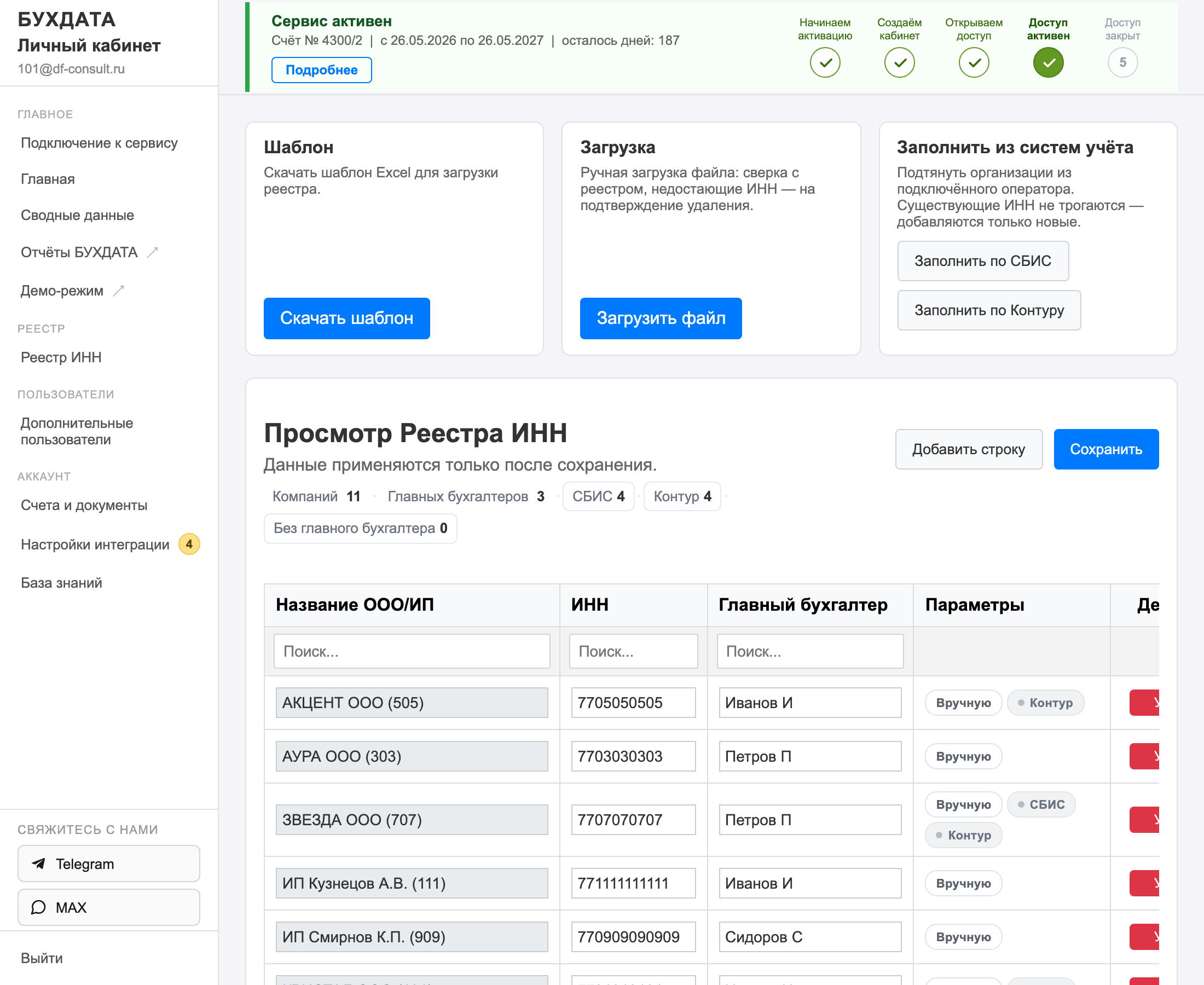
Где найти: Личный кабинет → Реестр → Реестр ИНН
Реестр ИНН — список организаций, которые БУХДАТА держит на контроле. Отчёты, сводка и задачи строятся только по организациям из реестра. Без реестра система ничего не покажет, даже если данные из 1С уже отправлены.
Раздел доступен владельцу основного аккаунта.
Сколько организаций можно поставить
В подписку входит 50 ИНН. Каждый дополнительный пользователь добавляет ещё 50 ИНН, сверх этого докупаются пакеты по 50 ИНН, максимум 10 пакетов. Цены — в статье Счета и документы.
Три способа заполнить реестр
Вручную
- В блоке «Просмотр Реестра ИНН» нажмите «Добавить строку».
- Заполните «ИНН» и «Главный бухгалтер». Название ООО или ИП подставится по ИНН.
- Нажмите «Сохранить».
Пока изменения не сохранены, над таблицей горит надпись «Есть несохранённые изменения». Данные применяются только после сохранения.
Из файла Excel
Удобно, когда организаций много.
- В блоке «Шаблон» нажмите «Скачать шаблон». Если реестр уже заполнен, в шаблоне будут ваши текущие строки.
- Заполните шаблон. Обязательные колонки — «ИНН» и «ФИО Главного бухгалтера». Колонка «Доп. пользователь (через запятую, если несколько)» задаёт, кто из дополнительных пользователей видит организацию. «Название компании/ИП» заполнять не обязательно.
- В блоке «Загрузка» нажмите «Загрузить файл» и выберите файл.
- Проверьте таблицу и нажмите «Сохранить».
При сохранении реестр заменяется содержимым файла. Если каких-то ИНН из реестра нет в файле, появится окно «Отсутствуют в загружаемом файле»: их можно оставить («Отмена (оставить их)») или удалить при сохранении («Удалить при сохранении»).
Если колонка «Доп. пользователь» есть, но все её ячейки пустые, кабинет предупредит: после сохранения дополнительные пользователи потеряют доступ ко всем организациям.
Из СБИС или Контура
Если подключён СБИС или Контур, организации можно подтянуть оттуда.
- В блоке «Заполнить из систем учёта» нажмите «Заполнить по СБИС» или «Заполнить по Контуру».
- Добавятся только новые организации. ИНН, которые уже есть в реестре, не меняются.
Если новых организаций нет, появится сообщение «Данные отсутствуют — новых организаций не найдено».
Выбрать организации поштучно можно и на вкладке оператора в «Настройках интеграции»: кнопка «Организации» → переключатели → «Перенести в Реестр ИНН».
Что видно в таблице
Колонки: «Название ООО/ИП», «ИНН», «Главный бухгалтер», «Параметры», «Действия». По первым трём есть поиск.
Над таблицей сводка: сколько компаний и главных бухгалтеров в реестре. Ссылка «Без главного бухгалтера» показывает строки, где главный бухгалтер не указан. Главного бухгалтера лучше заполнить везде: по нему работают фильтры, сводка и рассылки.
В колонке «Параметры» пометки:
| Пометка | Что значит |
|---|---|
| Вручную | Строку добавили руками или загрузкой из Excel |
| СБИС или Контур, зелёная | Организация есть в подключённом аккаунте оператора, данные по ней приходят |
| СБИС или Контур, серая | Связь с оператором есть, но данные не идут: обмен не включён или организации уже нет в аккаунте. Подсказка при наведении скажет, что проверить |
Удаление
- Нажмите «Удалить» в строке. Пока изменения не сохранены, удаление можно отменить кнопкой «Отменить».
- Нажмите «Сохранить».
Если удалить все организации, кабинет предупредит: «Реестр будет пустым». После сохранения данные по этим организациям перестанут отображаться в кабинете и будут удалены. Реестр можно заполнить заново в любой момент.
Очередь сохранений
Сохранение реестра идёт в фоне. Внизу страницы, в блоке «Очередь сохранений», видно каждое сохранение: «Статус», «Создана», «Запущена», «Завершена», «Строк».
| Статус | Что значит |
|---|---|
| В очереди | Сохранение ждёт своей очереди |
| Выполняется | Реестр обновляется |
| Выполнено | Изменения применены |
| Ошибка | Сохранение не прошло. Проверьте строки и сохраните ещё раз |
Кнопка «Обновить статусы» обновляет список. Новые организации появляются в отчётах не сразу после «Выполнено», а когда по ним придут данные из 1С.
Ошибки при сохранении
| Сообщение | Что делать |
|---|---|
| «Ошибка в указании ИНН», «Проверьте корректность ИНН» | ИНН организации — 10 цифр, ИНН ИП — 12. Исправьте строку |
| «Компания не найдена в ЕГРЮЛ/ЕГРИП» | Проверьте, нет ли опечатки в ИНН |
| «Указаны в реестре дублирующие ИНН» | Один ИНН записан дважды. Удалите лишнюю строку |
| «Найдены ИНН других клиентов», «Некоторые ИНН нельзя добавить. Обратитесь в техподдержку» | Организация уже подключена в другом аккаунте БУХДАТА. Напишите в техподдержку |
| «Формат файла не соответствует шаблону» | Загружайте файл, скачанный кнопкой «Скачать шаблон», не меняя заголовки колонок |
Реестр можно вести и через Telegram-бот — см. Реестр ИНН через Telegram-бот.