Кассы (ОФД)
Как подключить онлайн-кассы организаций через оператора фискальных данных: ключ в кабинете БУХДАТА и приложение «БУХДАТА» в кабинете оператора.
Где найти: Личный кабинет → Аккаунт → Настройки интеграции → вкладка «Кассы (ОФД)»
На вкладке «Кассы (ОФД)» подключаются онлайн-кассы организаций, которые вы ведёте. БУХДАТА получает данные касс от оператора фискальных данных (ОФД), чтобы потом сверять выручку с учётом в 1С. Сама сверка появится позже. Сейчас на вкладке виден список операторов и состояние подключения по каждому.
Подключения касс видит только владелец основного аккаунта.
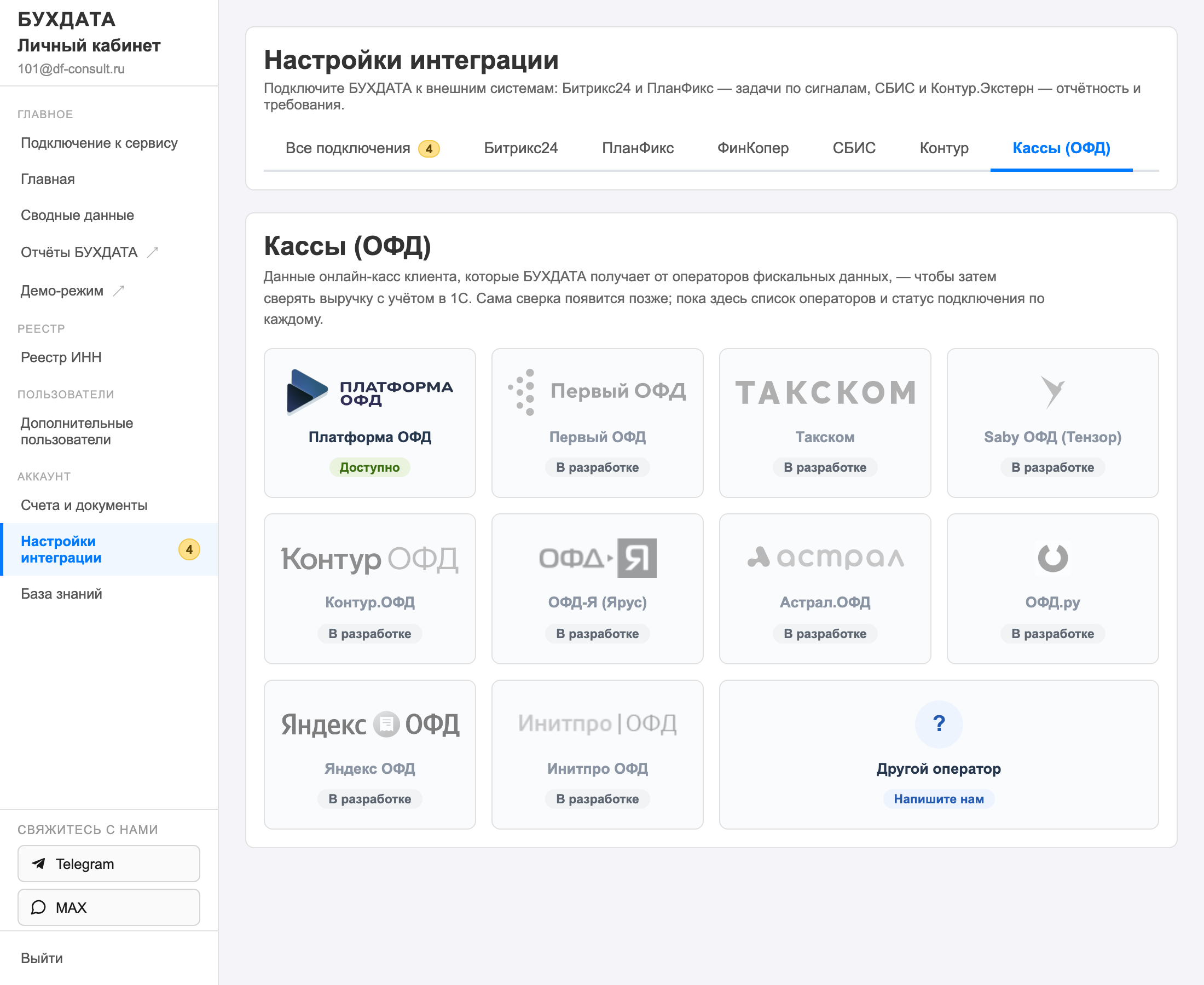
Операторы
Операторы показаны плитками. На каждой плитке — состояние:
| Надпись | Что значит |
|---|---|
| Доступно | Подключение работает. Сейчас это «Платформа ОФД» |
| В разработке | Оператор в списке, но подключить его пока нельзя. Плитка серая |
| Напишите нам | Плитка «Другой оператор»: вашего оператора нет в списке |
В разработке сейчас: Первый ОФД, Такском, Saby ОФД (Тензор), Контур.ОФД, ОФД-Я (Ярус), Астрал.ОФД, ОФД.ру, Яндекс ОФД, Инитпро ОФД.
Пользуетесь оператором, которого ещё нельзя подключить, — напишите нам на admin@buhdata.ru, в Telegram или MAX, чтобы мы подключили его раньше.
Как подключить
- На вкладке «Кассы (ОФД)» нажмите на плитку оператора.
- В разделе «Ключ подключения» нажмите «Сформировать ключ».
- Нажмите «Скопировать», затем «Я сохранил ключ». Ключ показывается один раз. Если потеряете — сформируйте новый.
- В кабинете оператора откройте магазин приложений и установите приложение «БУХДАТА».
- В приложении на вкладке «Настройки» вставьте ключ и нажмите «Разрешить доступ».
- Вернитесь на страницу оператора в кабинете БУХДАТА: в блоке «Подключённые кассы» появится подключение.
Что видно после подключения
В блоке «Подключённые кассы»:
- «🟢 Подключено» с датой и ключом, по которому идёт подключение;
- организации и их кассы в таблице: «Касса», «Магазин», «Адрес».
Если написано «Кассы пока не видны — список обновится при следующей проверке», подождите: список касс подтянется позже. Если «Ключ создан — осталось вставить его в приложение «БУХДАТА»», вернитесь к шагу 4.
Ключи
В таблице ключей видно, когда ключ создан, когда использован и его статус.
- Отозвать ключ — «Отозвать» → подтвердите. Ключ перестаёт работать сразу, отменить это нельзя.
- Отключить кассы можно и в кабинете оператора: удалите приложение «БУХДАТА», и доступ к кассам будет отозван.
Если подключение не проходит
- Проверьте, что вставили ключ целиком и в приложение того оператора, на странице которого его сформировали.
- Если написано «Список ключей сейчас недоступен» или «Сведения о кассах сейчас недоступны», обновите страницу позже. Само подключение при этом не теряется.
- Не получается — напишите нам. Полный ключ в сообщение не вставляйте.