ПланФикс
Как подключить ПланФикс, чтобы БУХДАТА сама ставила задачи по сигналам: токен ПланФикса, проекты, ответственные, правила и пробный прогон.
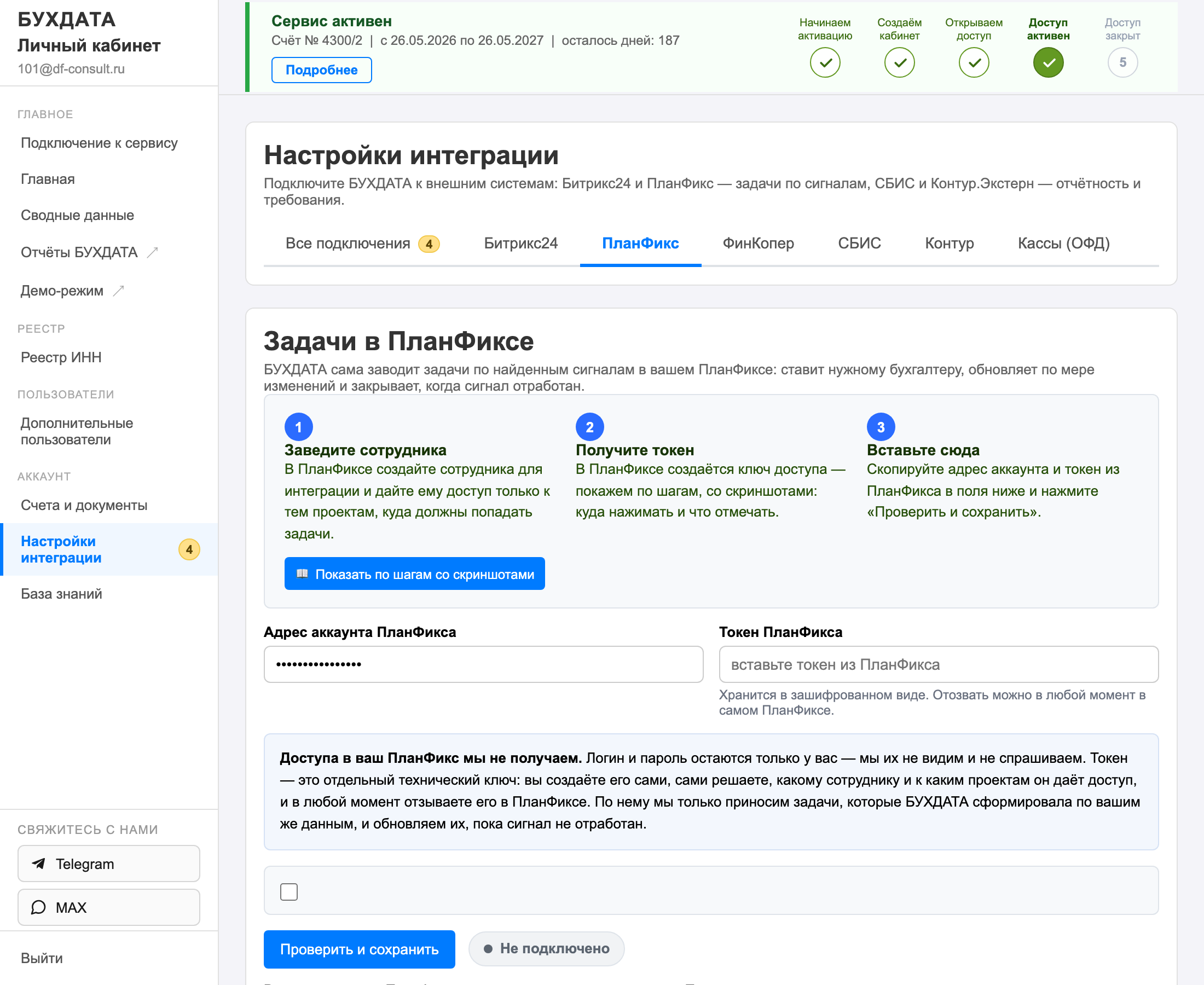
Где найти: Личный кабинет → Аккаунт → Настройки интеграции → вкладка «ПланФикс»
Если ваша бухгалтерия работает в ПланФиксе, БУХДАТА может сама заводить там задачи по найденным сигналам: ставить нужному бухгалтеру, обновлять по мере изменений и закрывать, когда сигнал отработан.
Подключает владелец основного аккаунта.
Как это устроено для вас
Доступа в ваш ПланФикс БУХДАТА не получает. Логин и пароль остаются только у вас. Вы сами создаёте в ПланФиксе отдельный технический ключ — токен — для отдельного сотрудника, сами решаете, к каким проектам у него доступ, и в любой момент отзываете его в ПланФиксе. По токену БУХДАТА только приносит задачи по вашим данным и обновляет их.
Шаг 1. Заведите сотрудника в ПланФиксе
Создайте в ПланФиксе сотрудника для интеграции, например «БУХДАТА», и дайте ему доступ только к тем проектам, куда должны попадать задачи. От его имени будут появляться задачи.
Шаг 2. Получите токен
На вкладке есть кнопка «📖 Показать по шагам со скриншотами» — шесть шагов с картинками. Коротко:
- Войдите в ПланФикс под администратором. Нажмите на свой аватар в левом нижнем углу и выберите «Управление аккаунтом».
- В левом меню найдите «Доступ к API» — он ближе к концу списка, под «Входящими вебхуками».
- Выберите «REST API». XML API не подойдёт.
- Скопируйте «Адрес для API запросов» и вставьте его в поле «Адрес аккаунта ПланФикса» на вкладке БУХДАТА. Это адрес вашего аккаунта вида
https://ваш-аккаунт.planfix.ru. Затем в ПланФиксе нажмите «Создать новый токен». - Заполните название токена («БУХДАТА»), выберите сотрудника из шага 1 и в поле «Разрешенные Scope» отметьте ровно шесть прав — список ниже.
- Нажмите «Сохранить», откройте созданный токен, нажмите «Показать» и скопируйте значение.
Какие права отметить:
task_add— создавать задачи;task_update— обновлять и закрывать их;task_readonly— видеть созданные задачи, чтобы не плодить дубли;comment_add— писать комментарии в задачу;project_readonly— видеть список проектов;user_readonly— видеть список сотрудников.
С этими правами БУХДАТА не может заходить в проекты, к которым у сотрудника нет доступа, смотреть контакты и сделки, скачивать файлы, менять настройки аккаунта, добавлять или удалять сотрудников.
Шаг 3. Вставьте токен в кабинет
- Вставьте токен в поле «Токен ПланФикса».
- Отметьте поручение на передачу данных — без него подключить нельзя.
- Нажмите «Проверить и сохранить».
Если всё верно, появится «Подключено и работает» с числом проектов и сотрудников, и откроются настройки ниже. Токен хранится в зашифрованном виде, показать его кабинет уже не сможет — при замене вставьте новый.
Шаг 4. Настройте постановку задач
1 · Маршрутизация задач. Куда и на кого ставить задачи. По умолчанию проект берётся по каждой организации, ответственный — по её главному бухгалтеру. Можно отправлять все задачи в один проект или на одного ответственного. Здесь же:
- «Постановщик задач» — от чьего имени задачи появляются в ПланФиксе;
- «Ставить задачи по данным с даты» — сигналы старше этой даты в задачи не превращаются;
- «Срок по умолчанию, рабочих дней»;
- «Задачи по отчётности — срок до крайней даты сдачи отчёта»;
- «Обновлять задачи без уведомлений» — чтобы сотрудникам не приходили письма при массовой постановке.
2 · Компании → проекты ПланФикса. Проект подбирается автоматически по названию организации. Проверьте и поправьте. Снимите галочку «Ставить» у организации, по которой задачи не нужны. Если проект не выбран, задачи по организации не появятся.
3 · Главбух → ответственный сотрудник. Сотрудник подбирается по фамилии и имени. Кнопка «↺ Вернуть авто» возвращает автоподбор вместо ручного выбора.
4 · Название задачи и состав позиции. Отметьте поля, из которых собирается заголовок задачи и строка каждой позиции в описании, и задайте их порядок. Настройка общая для всех видов, но любой вид можно настроить отдельно.
5 · Правила по видам сигналов. Виды сгруппированы по разделам учёта, значения уже проставлены и работают сами. Меняйте только то, что нужно: ставить ли задачи, срок, приоритет, кому. Две последние колонки:
- «Закрыть не восстанавливая» — отметили задачу выполненной, и она больше не появится, пока по сигналу не возникнет новая ситуация;
- «Информационная» — задача закроется сама через 24 часа и повторно не поставится.
Нажмите «Сохранить настройки».
Шаг 5. Пробный прогон и синхронизация
В блоке «6 · Синхронизация»:
- Нажмите «Пробный прогон». Он только считает, сколько задач будет создано, обновлено и закрыто, и ничего не меняет в ПланФиксе.
- Если всё верно, нажмите «Синхронизировать».
В таблице ниже видна история запусков: «Когда», «Создано», «Обновлено», «Закрыто», «Возвращено».
Если что-то пошло не так
| Состояние | Что делать |
|---|---|
| Обмен остановлен | Обмен не прошёл, задачи не ставятся и не обновляются. Проверьте токен и права сотрудника в ПланФиксе |
| Нужен запуск вручную | Задач к постановке слишком много. Проверьте настройки и нажмите «Синхронизировать» |
| Обмен с ошибками | Часть задач могла не обновиться. Проверьте, у всех ли организаций выбран проект, а у главных бухгалтеров — сотрудник |
| Не удалось подключиться | Проверьте адрес аккаунта и токен, скопируйте токен заново целиком |
Отключить
Нажмите «Отключить ПланФикс». БУХДАТА удалит токен и перестанет ставить и обновлять задачи. Уже созданные задачи останутся в ПланФиксе. Токен можно дополнительно отозвать в самом ПланФиксе.