Сводные данные
Сводка по всем организациям: радар задач, статистика документов, подключения, сигналы по главным бухгалтерам и разделам учёта, настройка сигналов и рассылок.
Где найти: Личный кабинет → Главное → Сводные данные
«Сводные данные» — главный рабочий экран руководителя бухгалтерии. Здесь видно, у какого главного бухгалтера и в каком разделе учёта копятся сигналы, какие организации не подключены и от каких давно нет данных. Здесь же настраиваются сигналы и рассылки на почту.
Раздел доступен владельцу основного аккаунта.
На странице четыре вкладки: «Сводные данные», «Реестр сигналов», «Настройка сигналов», «Настройка рассылок».
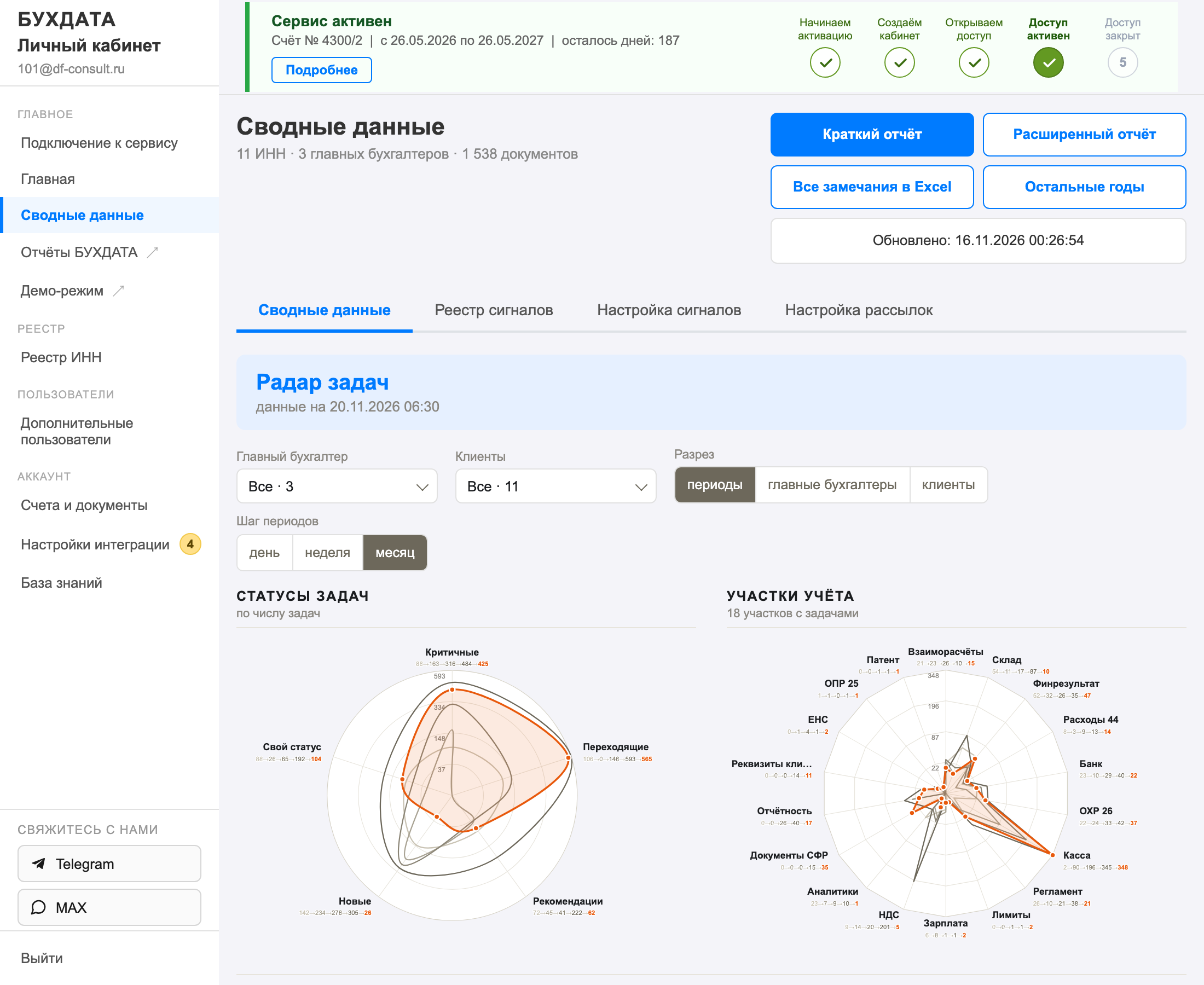
Если вместо сводки написано «Доступ к данным закрыт», значит, доступ не оплачен или не активирован. Кнопка «Активировать» ведёт к активации уже оплаченного счёта, «Сформировать счёт» — к оформлению нового. Подробно — Главная и Счета и документы.
Выгрузка в PDF и Excel
Над вкладками четыре кнопки.
| Кнопка | Что получится |
|---|---|
| «Краткий отчёт» | PDF-сводка по всем организациям с радарами задач |
| «Расширенный отчёт» | План работ «Сигналы по учёту». Если выбран главный бухгалтер, это один PDF по нему, если нет — архив ZIP с планами по всем главным бухгалтерам |
| «Все замечания в Excel» | Книга Excel с полным перечнем замечаний за текущий год: организация, раздел, вид, позиция, периоды. Выбран главный бухгалтер — в книге только его организации |
| «Остальные годы» | Замечания за прошлые годы. Отметьте нужные годы и нажмите «Скачать» |
Те же отчёты можно получать на почту по расписанию — см. раздел Настройка рассылок.
Вкладка «Сводные данные»
Радар задач
Первый блок вкладки. Два радара рядом показывают открытые задачи по сигналам: левый — «Статусы задач», правый — «Участки учёта».
Как читать. Каждая ось радара — статус или участок учёта. Чем дальше точка от центра, тем больше задач на этой оси. Точки соединены в контур, и по его форме сразу видно, где задачи копятся: ось, которая торчит дальше остальных, — главная проблема.
- Статусы задач — оси «Критичные», «Рекомендации», «Свой статус», «Новые» и «Переходящие». «Новые» — задачи, которые появились недавно, «Переходящие» — те, что остались с прошлых периодов.
- Участки учёта — оси по разделам учёта, где есть задачи: банк, касса, НДС, зарплата, склад и другие. Щелчок по названию участка открывает его вкладку в «Отчётах БУХДАТА» в новой вкладке браузера.
Сегодня и прошлые периоды. Оранжевый жирный контур — состояние на сегодня. Под ним — контуры прошлых периодов, от светлых (старые) к тёмным (последние). Если оранжевый контур шире прошлых, задач стало больше; если уже — меньше. Под каждой осью — числа по периодам того же цвета, последнее оранжевое — сегодня. Цвета подписаны в легенде под радарами. Пока история не накопилась, виден только оранжевый контур.
Подсказка. Наведите мышь на точку контура — появятся ось, период, число задач и значение на сегодня. Контур под мышью выделится, остальные станут бледнее, а в легенде подсветится его период. На телефоне нажмите на точку; закрыть — нажатием мимо или клавишей Esc.
Фильтры над радарами:
| Фильтр | Что делает |
|---|---|
| Главный бухгалтер | Один или несколько главных бухгалтеров. Выбор действует и на блоки ниже на странице, когда выбран один |
| Клиенты | Одна или несколько организаций, поиск по названию или ИНН. Если выбран главный бухгалтер, в списке только его клиенты |
| Разрез | «Периоды» — сегодня и прошлые периоды, как описано выше. «Главные бухгалтеры» или «клиенты» — свой контур на каждого, своим цветом, только на сегодня |
| Шаг периодов | «День», «неделя» или «месяц» — за какие периоды рисовать прошлые контуры. В разрезах по главным бухгалтерам и клиентам скрыт |
В разрезах «главные бухгалтеры» и «клиенты» на радаре не больше пяти контуров — самые крупные по числу задач. Под радарами написано, сколько показано из скольких; остальных выберите в фильтрах. Под осями — числа по каждому через «·», в легенде — цвет, имя и число задач.
Как пользоваться. Найдите на «Участках учёта» ось, которая торчит дальше всех, и щёлкните по её названию: откроется отчёт по этому участку со списком сигналов. Чтобы понять, у кого из главных бухгалтеров задачи копятся, включите разрез «главные бухгалтеры». Чтобы проверить, разбираются ли задачи, сравните оранжевый контур с прошлыми на шаге «неделя».
Блок 1. Производственная статистика
Сколько документов проводит ваша бухгалтерия: «Документов за неделю» по всему агентству, в среднем на одного главного бухгалтера и на один ИНН, тренд за 8 недель.
Ниже таблица. Переключатели над ней: «Главные бухгалтера» или «Клиенты», «Недели» или «Месяцы». Колонки: «Среднее», «Δ нед» (изменение к прошлой неделе) и «Текущий» период. Текущая неделя или месяц ещё не закончены, поэтому в среднее и изменение они не входят.
Блок 2. Подключение и статусы
Сколько организаций реестра реально присылают данные.
Данные из 1С. «Подключено» с меткой «Базы 1С» — по организации приходят данные из 1С. «Не подключено» — данных из 1С по ней нет.
Отчётность через операторов. Через что сдаётся отчётность:
- «1С-Отчётность» — в 1С настроен обмен с ФНС;
- «СБИС» и «Контур» — отчётность, требования и ЕНС приходят от оператора, независимо от 1С;
- «Не подключено» — нет ни 1С-Отчётности, ни СБИС, ни Контур.Экстерна.
Если подключение пропало, рядом появляется пометка «Отключились» с числом организаций.
Блок 3. Сигналы и качество работы по главным бухгалтерам
Сигналы по подключённым — сколько организаций в каждом состоянии:
| Плитка | Что значит |
|---|---|
| Чисто | Сигналов нет |
| Критично | Есть сигналы, которые вы отметили как критичные |
| Замечания | Есть сигналы-рекомендации |
| Свой статус | Есть сигналы, которым вы задали свой статус |
Справочно. «Старые данные» — организации, по которым нет новых данных две недели. «Сигналов на 1 ИНН» — среднее число сигналов на организацию.
Карта главных бухгалтеров — у каждого главного бухгалтера полоса из его организаций, раскрашенная по состояниям: не подключены, свой статус, критично, замечания, старые данные, чисто. Наведите на участок полосы, чтобы увидеть список организаций.
Сигналы по разделам учёта — таблица по разделам. Год выбирается стрелками «‹ ›» или кнопкой «Все года». Над таблицей итоги: «Всего ИНН», «В расчёте», «Исключены», «Не подключены», «Критичные», «Рекомендации», «Свой статус», «Разделов задето», «Сигналов на 1 ИНН».
Пришло и закрыто
Отчёт под картой главных бухгалтеров показывает, сколько сигналов появилось и сколько закрыто за выбранный период. Столбик влево — появилось, вправо — закрыто. Числа на столбиках — сигналы; сколько это задач, видно в подсказке при наведении мыши.
Период выбирается над отчётом: стрелками «‹ ›» и кнопками «День», «Неделя», «Месяц», «Квартал», «Год».
По отчёту видно, успевает ли бухгалтерия разбирать сигналы: если влево из периода в период уходит больше, чем вправо, незакрытых становится больше.
Работа главных бухгалтеров
Движение задач за период, как в оборотно-сальдовой ведомости: на начало + новые − закрытые = на конец. В каждой клетке — задачи и сигналы через «/». Задача считается закрытой, когда закрыты все её сигналы.
Строки раскрываются до организации, раздела учёта и вида сигнала: видно, у кого и на чём копятся незакрытые задачи.
Группировка. Кнопка «≡ Группировка» переключает порядок строк: «по главным бухгалтерам», «по разделам учёта», «по организациям», «по периодам». В окне «Группировка» уровни можно перетаскивать мышью, отчёт перестраивается сразу. Выключенные уровни в отчёт не попадают. «Вернуть по умолчанию» восстанавливает исходный порядок, «Готово» закрывает окно.
Как пользоваться. Найдите главного бухгалтера, у которого «на конец» больше, чем «на начало», и раскройте его строку до организаций и разделов: так видно, где копятся задачи. Сгруппируйте по разделам учёта, чтобы увидеть, какой участок проседает у всех.
Вкладка «Реестр сигналов»
Здесь видно, как бухгалтерия справляется с потоком сигналов.
Пришло и закрыто — график по периодам. Столбик влево — сколько сигналов появилось, вправо — сколько закрыто. Число задач видно в подсказке. Период выбирается кнопками «День», «Неделя», «Месяц», «Квартал», «Год» и стрелками.
Работа главных бухгалтеров — движение за период, как в оборотно-сальдовой ведомости: на начало + новые − закрытые = на конец. В каждой клетке «задачи / сигналы». Задача считается закрытой, когда закрыты все её сигналы. Строки раскрываются до организации, раздела и вида — видно, у кого и на чём накапливаются незакрытые.
Кнопка «Группировка» меняет порядок уровней: «по главным бухгалтерам», «по разделам учёта», «по организациям», «по периодам». Уровни перетаскиваются мышью, выключенные в отчёт не попадают. «Вернуть по умолчанию» возвращает исходный порядок.
Вкладка «Настройка сигналов»
Две подвкладки: «Виды сигналов» и «Клиенты». Изменения сохраняются автоматически.
Виды сигналов
Список всех сигналов по разделам учёта. Для каждого вида выберите важность:
- «Критичное» — сигнал считается критичным;
- «Рекомендация» — сигнал виден как замечание;
- «Не учитывать» — сигнал не учитывается, задачи в CRM по нему не ставятся;
- «свой статус» — своё название статуса, до 100 символов.
Кнопка «Применить ко всем сигналам раздела» меняет важность сразу у всего раздела.
У некоторых сигналов есть срок в днях, например «Нет движений по счёту дольше срока» или срок разноски документов. Пустое поле — действует общий срок (он показан серым числом в поле). 0 — сигнал при любой задержке.
Для задач в CRM у сигналов есть две отметки:
- «Можно закрыть не восстанавливая» — бухгалтер закрывает задачу сам, и она не возвращается, пока по сигналу не появится новое нарушение или новый период;
- «Информационная» — задача закроется сама через 24 часа и повторно не поставится. Для сигналов, по которым ничего делать не нужно.
Для регламентированной отчётности есть настройка «Можно закрыть не восстанавливая» со значениями «Автоматически», «Да», «Нет». Она решает, можно ли закрыть задачу с отметкой «Сдано в другом месте». «Автоматически» — можно, пока у организации не видно подключения к сдаче отчётности (СБИС, Контур, 1С-Отчётность). Как только подключение появилось, задача возвращается в работу, пока сдача не появится в данных.
Отметка «Не ставить сигналы за текущий месяц и будущие периоды» отключает сигналы по месяцу, который ещё идёт, и по будущим периодам.
Кнопка «по умолчанию» возвращает общие настройки сигналов к исходным. Индивидуальные настройки по организациям при этом не меняются.
Клиенты
Здесь выбирается, по каким организациям отслеживать сигналы.
- Найдите организацию поиском по ИНН или названию, при необходимости отфильтруйте по главному бухгалтеру.
- Нажмите на статус организации, чтобы включить её в расчёт или исключить.
- Для группы организаций используйте «Включить всех найденных» и «Снять всех найденных».
Исключённая организация не попадает в сводные данные, радар задач, отчёты и рассылки. Данные из 1С по ней при этом продолжают приходить. Внизу видно, сколько ИНН учитывается: «Учитывается в отчётах: N из M ИНН».
Статусы организаций:
| Статус | Что значит |
|---|---|
| Применяем общие настройки | Организация в расчёте, правила — общие для кабинета |
| Индивидуально · N | Часть правил задана для этой организации отдельно. Кнопка «Настроить» покажет их |
| Исключено полностью | Организация исключена из расчёта |
| не подключён | Данные из 1С по организации не приходили ни разу. Проверьте, установлено ли расширение в её базе и включена ли отправка данных |
Кнопка «по умолчанию для ИНН» сбрасывает индивидуальные настройки организации к общим.
Вкладка «Настройка рассылок»
Отчёты можно получать на почту по расписанию.
Общая рассылка
Действует для всех получателей, у которых выбрано «Использовать общие настройки».
- Выберите расписание: «Ежедневно», «По дням недели» или «По дням месяца». Для дней месяца можно отметить «Также слать в последний день месяца». Числа 29–31 подсвечены жёлтым: в коротких месяцах они пропускаются.
- Укажите время и часовой пояс.
- Отметьте, какие отчёты слать: «Краткий», «Расширенный», «Замечания в Excel».
- Нажмите «Сохранить».
Получатели
- Нажмите «+ Добавить главбуха» или «+ Добавить произвольный адрес».
- Выберите главного бухгалтера (для главбуха), введите email и, если нужно, название адреса, например «рабочая».
- Нажмите «Отправить код». На почту придёт код подтверждения, он действует 15 минут.
- Введите код из письма и нажмите «Подтвердить».
Главный бухгалтер получает отчёты только по своим организациям. У каждого получателя можно оставить «Использовать общие настройки» или задать индивидуальное расписание и состав отчётов.