Подключение к сервису
Регистрация в кабинете и пять шагов экрана «Подключение к сервису»: реестр ИНН, расширение для 1С, первая отправка данных, проверка отчётов.
Подключение проходит по экрану «Подключение к сервису» в личном кабинете: пять шагов от реестра ИНН до первых отчётов. Можно пройти их самому или попросить специалиста БУХДАТА помочь.
Регистрация
Если кабинета у вас ещё нет:
- Откройте lk.buhdata.ru и нажмите «Зарегистрироваться».
- Введите email и придумайте пароль не короче 8 символов, повторите пароль.
- Отметьте согласие с условиями Оферты и согласие на обработку персональных данных.
- Нажмите «Получить код на почту».
- Введите шестизначный код из письма и нажмите «Подтвердить и зарегистрироваться».
Код не пришёл — нажмите «Отправить заново» или напишите нам в Telegram или MAX, кнопки есть прямо на странице.
Дальше вы входите в кабинет на той же странице: логин (email), пароль и кнопка «ЛИЧНЫЙ КАБИНЕТ».
Где найти экран
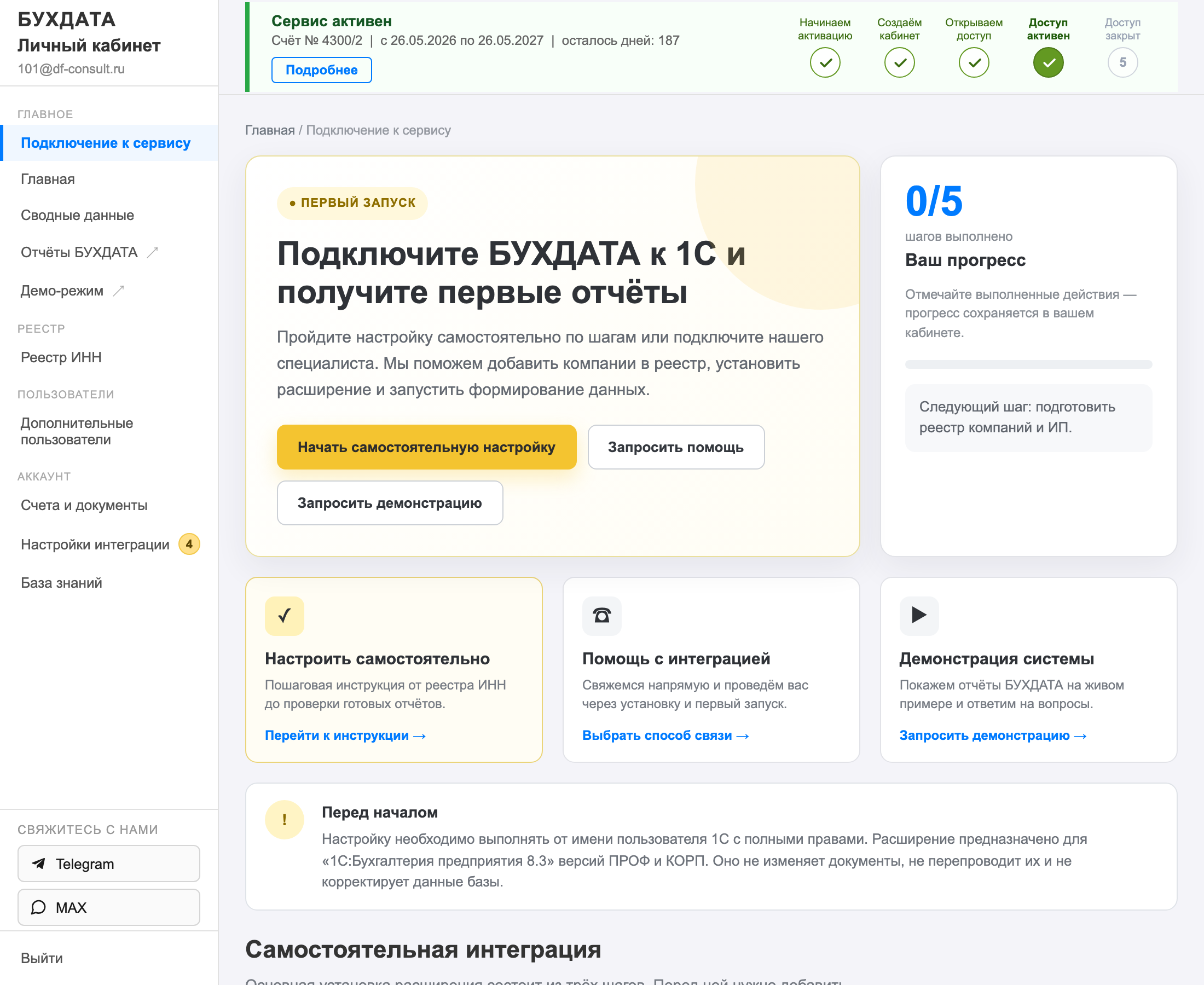
Меню кабинета → «Главное» → «Подключение к сервису».
Вверху три кнопки:
- «Начать самостоятельную настройку» — открывает пошаговую инструкцию ниже на странице;
- «Запросить помощь» — специалист свяжется с вами и проведёт через установку;
- «Запросить демонстрацию» — покажем отчёты на живом примере.
Справа — «Ваш прогресс»: сколько шагов из пяти выполнено и какой шаг следующий. Каждый шаг отмечайте кнопкой «Отметить выполненным», прогресс сохраняется в кабинете.
Перед началом
Что понадобится:
- пользователь 1С с полными правами;
- доступ к личному кабинету БУХДАТА;
- список ИНН организаций, которые подключаете;
- 20–40 минут на первый запуск.
Расширение одно для двух программ: «1С:Бухгалтерия предприятия» и «1С:Зарплата и управление персоналом», редакции ПРОФ и КОРП. Оно не изменяет документы, не перепроводит их и не корректирует данные базы. Если кадры и зарплата ведутся в отдельной базе ЗУП, расширение ставят в обе базы — подробнее в статье Бухгалтерия и ЗУП.
Шаг 1. Добавьте компании на контроль
- Нажмите «Открыть реестр ИНН».
- Добавьте организации вручную или загрузите заполненный шаблон Excel.
- Для каждой строки укажите ИНН и главного бухгалтера.
- Нажмите «Сохранить» и подождите несколько минут, пока система обновит данные.
- Вернитесь на экран подключения и нажмите «Отметить выполненным».
Реестр определяет, по каким организациям будут доступны отчёты. Подробно — Реестр ИНН.
Шаг 2. Скачайте расширение
Скачать расширение БУХДАТА 15.26.10.17
Или в личном кабинете, на экране «Подключение к сервису»:
- Нажмите «Скачать расширение .CFE». Если нужен ещё и шаблон реестра — «Скачать расширение и шаблон реестра».
- Сохраните файл расширения в папку, к которой есть доступ у пользователя, который будет настраивать 1С. Распаковывать файл не нужно.
- Нажмите «Отметить выполненным».
Шаг 3. Установите расширение в 1С
Как поставить расширение, зависит от того, где работает база:
- Установка в свою базу 1С — база на вашем компьютере, сервере или у хостера;
- Установка в 1С:Фреш;
- Установка в 42Clouds.
После установки и перезапуска 1С в меню появится раздел «БУХДАТА». Вернитесь на экран подключения и нажмите «Отметить выполненным».
Шаг 4. Отправьте данные
- В 1С в разделе «БУХДАТА» откройте «Ручное формирование отчетов» и выгрузите данные за нужный период — Выгрузка вручную.
- Чтобы сверялась регламентированная отчётность, отметьте отчёты в пункте «Отправка регламентированных отчетов» — как это сделать.
- Включите выгрузку по расписанию, чтобы данные уходили без вашего участия, — Выгрузка по расписанию.
- Нажмите «Отметить выполненным».
Шаг 5. Проверьте отчёты
- Подождите, пока данные обработаются.
- Откройте в меню кабинета «Отчёты БУХДАТА».
- Проверьте, что нужная организация есть в фильтрах, а данные сформированы за выбранный период.
- Нажмите «Завершить подключение».
Если данных нет, проверьте три вещи:
- ИНН организации сохранён в «Реестре ИНН»;
- расширение установлено без безопасного режима;
- в заданиях формирования стоят зелёные галочки.
Не помогло — нажмите «Сообщить о проблеме» на этом шаге или прочитайте статью Если выгрузка перестала работать.
Если при нажатии «Отчёты БУХДАТА» появляется окно «Доступ к отчётам отсутствует», значит, доступ не оплачен или не активирован. Сформируйте счёт в разделе Счета и документы, а после оплаты активируйте доступ на странице Главная.
Помощь с подключением
Кнопка «Запросить помощь» открывает окно «Поможем интегрировать БУХДАТА». Выберите способ связи:
- «Телефон» — укажите имя, телефон, удобное время (с 9:00 до 18:00 по Москве) и комментарий, например «используем 1С:ФРЕШ, нужно подключить 20 компаний». Нажмите «Отправить заявку».
- «Telegram» или «MAX» — откроется чат БУХДАТА с готовым сообщением по вашему логину.
Демонстрация заказывается так же, кнопкой «Запросить демонстрацию». В форме можно указать количество компаний и что важно показать.