Контроль ОСВ
Сальдо не того знака в оборотно-сальдовой ведомости по всем компаниям: на каком счёте, субсчёте и аналитике и в каком месяце.
Где найти: Отчёты БУХДАТА → Контроль ОСВ
На вкладке один отчёт — «Контроль ОСВ». Он показывает только ошибки в оборотно-сальдовой ведомости, то есть сальдо не того знака: у активного счёта — сальдо с минусом по дебету, у пассивного — с минусом по кредиту. Суммы — на последнюю дату месяца.
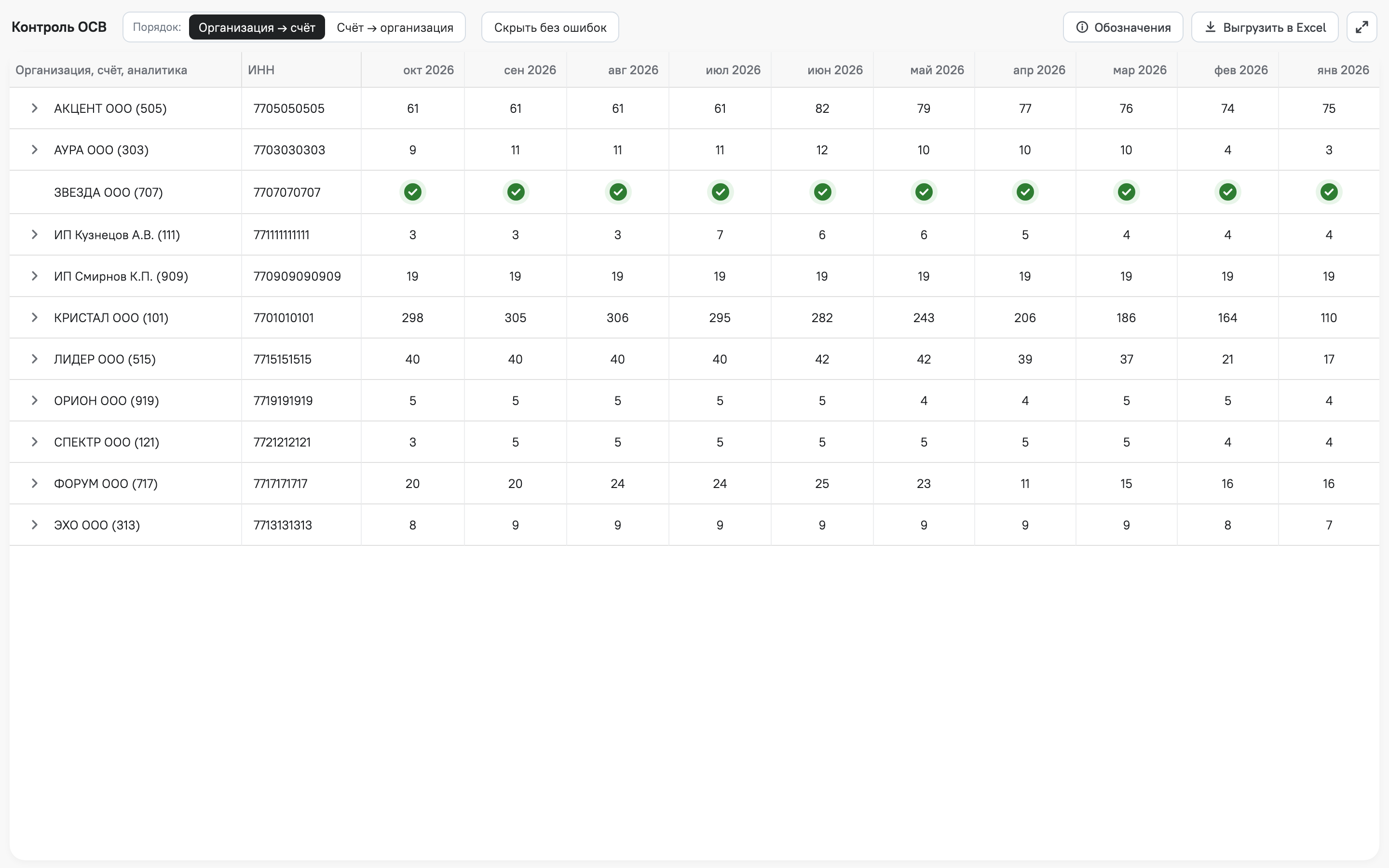
Что видно в отчёте
| Колонка | Что в ней |
|---|---|
| «Организация, счёт, аналитика» | строка компании, а при раскрытии — счёт, субсчёт и аналитика |
| «ИНН» | ИНН компании |
| месяцы | прошедшие месяцы года, выбранного в «Год операции», свежий слева. Текущий месяц появится, когда закончится |
Строки раскрываются так: компания → счёт → субсчёт → аналитика. У счёта и субсчёта стоит метка: А — активный, П — пассивный. Метка АП у счёта значит, что среди его субсчетов есть и активные, и пассивные. Если аналитика в 1С не заполнена, вместо неё стоит «‹не указано›». Если строк много, внизу появится кнопка «Показать ещё».
Активно-пассивные и забалансовые счета отчёт не проверяет.
Значки и суммы
| Пометка | Что значит |
|---|---|
| зелёный кружок с галочкой | нарушений нет |
| красный кружок с числом | сколько позиций с ошибкой в этом месяце |
| Дт −1,4 млн (синим) | ошибка по активному счёту: отрицательное сальдо по дебету на последнюю дату месяца |
| Кт −741 тыс (коричнево-оранжевым) | ошибка по пассивному счёту: отрицательное сальдо по кредиту |
| прочерк, под ним число и даты, например 10.04–29.04 | минус был внутри месяца, к концу месяца его исправили |
В строках компании, счёта и субсчёта — сумма ошибок по всем позициям внутри и число позиций с ошибкой. Наведите на ячейку — в подсказке будет сумма ошибок на конец месяца отдельно по дебету и по кредиту, сколько позиций с ошибкой, сколько из них уходили в минус только внутри месяца и в какие дни сальдо было отрицательным.
Порядок строк
Переключатель «Порядок» над таблицей меняет вложенность строк:
- «Организация → счёт» — как описано выше, так отчёт открывается;
- «Счёт → организация» — сначала счёт по всем компаниям, под ним компании с минусом на этом счёте, дальше субсчёт и аналитика. В этом порядке видны только счета с ошибками, а компании без ошибок не показываются. Удобно, когда нужно разобрать один счёт сразу у всех компаний.
Как пользоваться
- Фильтры панели — «Год операции», «Клиент», «Ответственный ГБ», «ООО и(или) ИП».
- Скрыть без ошибок — убрать компании, у которых ни в одном месяце ошибок нет.
- Стрелка рядом с названием раскрывает уровень ниже.
- Ширина колонок — потяните границу в шапке. Кнопка «Сбросить ширину колонок» возвращает исходную.
- Обозначения — расшифровка значков и короткое пояснение, как читать отчёт.
- Выгрузить в Excel — то, что на экране: компании и раскрытые под ними счета и аналитика.
- Развернуть — отчёт на всю ширину экрана.
Что делать, если нашли минус
Раскройте строку до аналитики и посмотрите в подсказке, с какого дня сальдо стало отрицательным. Затем откройте в 1С оборотно-сальдовую ведомость по этому счёту за месяц с той же аналитикой и найдите документ, после которого остаток ушёл в минус.
Частые причины:
- списание проведено раньше поступления: неверная дата документа или нарушена последовательность;
- документ отражён не на ту аналитику: другой контрагент, договор, номенклатура или склад;
- документ задвоен или, наоборот, не введён;
- ручная операция с ошибкой;
- ошибка во входящих остатках.
После исправления перепроведите документы и, если нужно, повторите закрытие месяца. Отчёт покажет новые данные, когда они придут из 1С. Как отправить их сразу — в статье Выгрузка вручную.