Работа бухгалтеров
Кто из сотрудников, когда и сколько документов вводит в 1С: по неделям, по часам, по исполнителям, а также насколько вовремя заводятся документы поставщиков.
Где найти: Отчёты БУХДАТА → Работа бухгалтерии → Работа бухгалтеров
Вкладка показывает, как сотрудники работают в 1С во всех организациях, которые вы ведёте: сколько документов ввёл каждый, в какие недели, дни и часы, и насколько быстро в учёт попадают документы поставщиков. Пригодится руководителю бухгалтерии и главному бухгалтеру: видно нагрузку, провалы и авралы перед отчётными датами.
Графики по неделям и часам и таблица на этой вкладке построены по дате ввода документа в 1С. Сколько документов у организации по дате самого документа — на вкладке Журнал операций.
На вкладке пять отчётов и подсказка «Сегодня идет N неделя» — по ней удобно найти текущую неделю на графике.
Работа по неделям
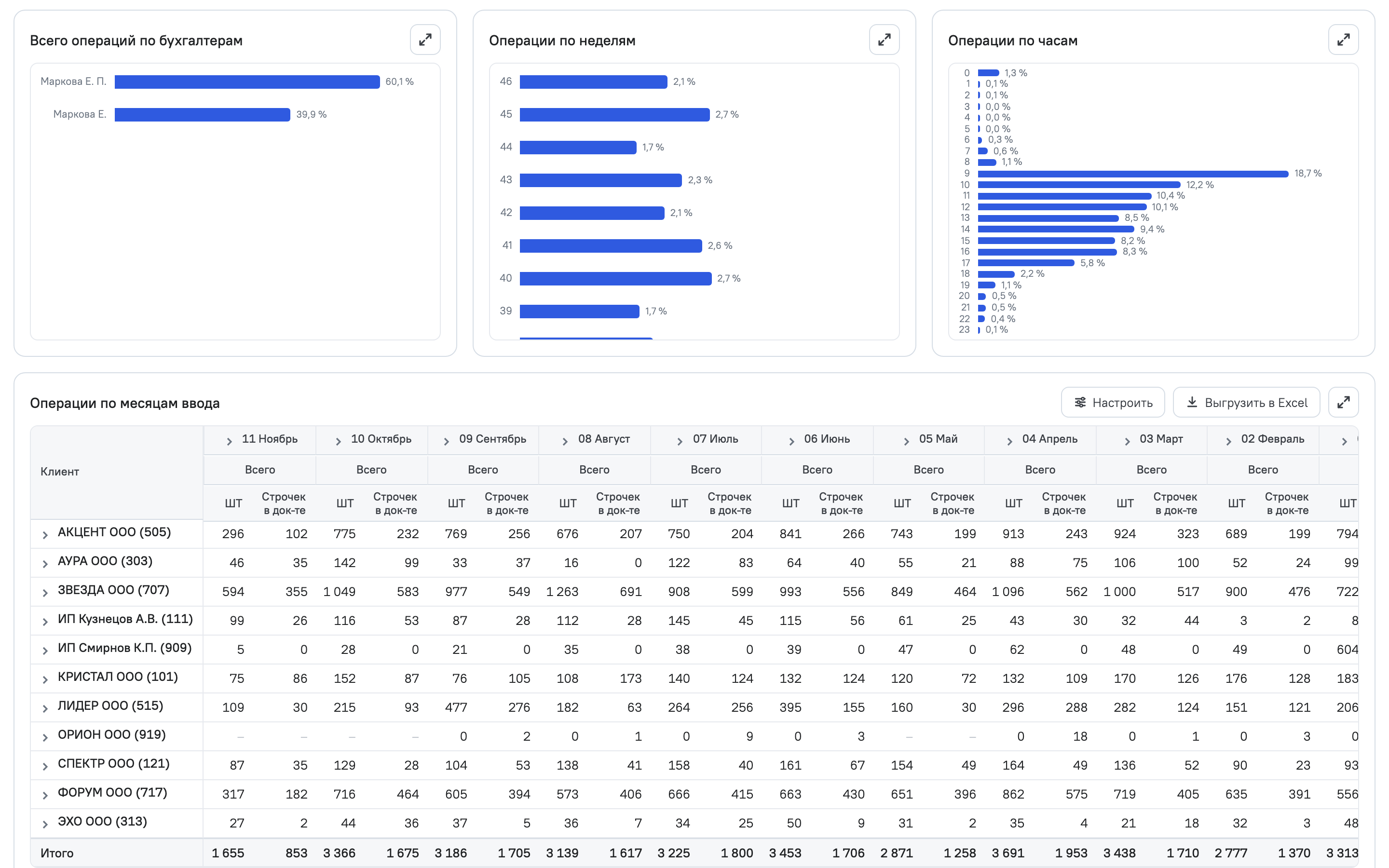
График «Работа бухгалтеров. По недельно (Журнал Операций)». Столбец — неделя года, высота — сколько документов ввели за неделю. Сразу видны всплески и провалы.
Неделю можно раскрыть до дней недели, а день — до видов документов. Выходные дни выделены цветом: так заметно, когда документы вводили в субботу или воскресенье.
Всего операций по сотрудникам
График «Работа бухгалтеров. Всего операций (Журнал операций - график)». Сколько документов ввёл каждый сотрудник — по сути рейтинг по объёму работы.
Уровни: исполнитель → тип документа → аналитика (контрагент, номенклатура и другое, в зависимости от документа).
Работа по часам
График «Работа бухгалтеров. Работа по часам (Журнал Операций)». Сколько документов вводят в каждый час суток. Видно, когда идёт основная работа и бывает ли ввод поздно вечером или ночью.
Журнал операций (таблица)
Таблица «Работа бухгалтеров. Журнал операций (иерархия 1)» — подробный список того, что вводилось.
Строки раскрываются по уровням: организация → исполнитель → тип документа → аналитика → договор → номер → содержание → дата создания в 1С → номенклатура → база 1С. В таблице видны также ИНН и главный бухгалтер.
Колонки — месяц, в котором документ ввели в 1С, а внутри него — месяц и год самого документа. Так видны «хвосты»: например, в июне вводили документы за март.
| Показатель | Что значит |
|---|---|
| Количество документов | Сколько документов ввели |
| Количество строчек | Сколько строк в этих документах. Накладная на 50 позиций занимает больше времени, чем на одну |
Своевременность ввода документов поставщиков
Таблица «Своевременность ввода документов поставщиков». По каждой организации два показателя:
| Показатель | Что значит |
|---|---|
| Процент ввода документов текущим месяцем | Какая доля документов поставщиков введена в том же месяце, к которому они относятся. Показан полосой в ячейке |
| Количество документов | Сколько документов поставщиков всего |
Колонки — годы и месяцы. Организацию можно раскрыть до аналитики (обычно это контрагент) и номера документа.
Низкий процент значит, что первичка от поставщиков приходит с опозданием и её будут дозаводить позже, ближе к отчётности. Видно, по каким организациям надо заранее напомнить про документы.
Как пользоваться
Фильтры вкладки действуют на все отчёты сразу:
| Фильтр | Что выбирает |
|---|---|
| Клиент | Организации |
| Ответственный ГБ | Главный бухгалтер, который ведёт организации |
| Год операции, Месяц | Период |
| Исполнитель | Сотрудник, который вводил документы |
| Тип документа | Вид документа 1С |
| Статус проведения | Документы по статусу проведения |
| Ручная корр-ка проводок | Документы по признаку ручной корректировки проводок |
Как раскрывать уровни, выгружать отчёт и разворачивать его на весь экран — в статье Как работать с отчётами.
Что делать, если нашли проблему
Сотрудника нет в отчёте или у него слишком мало документов. Проверьте фильтры «Год операции», «Месяц» и «Исполнитель». Затем на вкладке Данные обновлений посмотрите, приходят ли данные из баз, где он работает.
Почти все документы на одном исполнителе. Отчёт различает сотрудников по пользователям 1С. Если несколько бухгалтеров работают в базе под одним пользователем, их работа сливается в одну строку. Заведите в 1С каждому сотруднику своего пользователя.
Низкий процент своевременности. Договоритесь с организацией о сроках передачи первички и напоминайте о документах до конца месяца, а не перед сдачей отчётности.
Много документов за прошлые месяцы. В таблице «Журнал операций (иерархия 1)» раскройте месяц ввода: видно, за какие месяцы и по каким организациям документы вводятся с опозданием.