Требования
Требования ФНС и СФР по всем организациям: что просрочено, где срок ответа сегодня или завтра, где надо подтвердить приём и что ждёт расшифровки в 1С.
Где найти: Отчёты БУХДАТА → Налоги и ФНС → Требования
На вкладке один отчёт — «Требования по компаниям». Плитки сверху отбирают организации по сроку ответа, в таблице у каждой организации счётчики требований, а по щелчку на строку открывается реестр её требований. В отчёте организация называется «Компания».
Фильтры панели над отчётом: «Клиент», «Ответственный ГБ», «ООО и(или) ИП», «Год операции».
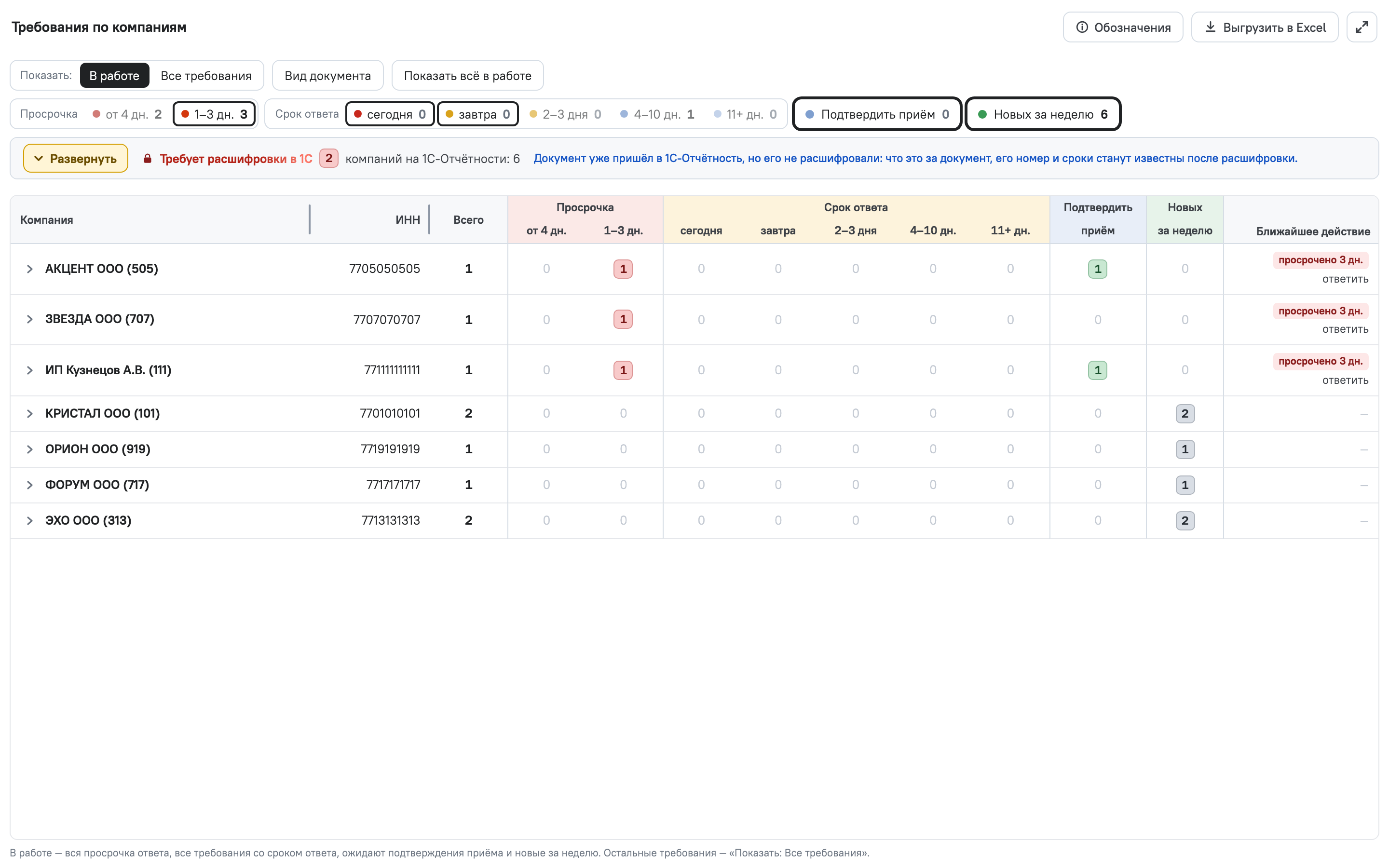
Плитки сроков
Плитки сгруппированы так же, как колонки таблицы. Число на плитке — сколько требований в этой группе. Можно выбрать несколько плиток сразу.
| Плитка | Какие требования |
|---|---|
| Просрочка: от 4 дн. | Статус «Просрочен срок ответа», просрочка 4 дня и больше |
| Просрочка: 1–3 дн. | Статус «Просрочен срок ответа», просрочка 1–3 дня |
| Срок ответа: сегодня | Статус «Ждёт ответа», срок ответа сегодня |
| Срок ответа: завтра | Статус «Ждёт ответа», срок ответа завтра |
| Срок ответа: 2–3 дня | Статус «Ждёт ответа», срок через 2–3 дня |
| Срок ответа: 4–10 дн. | Статус «Ждёт ответа», срок через 4–10 дней |
| Срок ответа: 11+ дн. | Статус «Ждёт ответа», срок через 11 дней и позже |
| Подтвердить приём | Приём требования ещё не подтверждён |
| Новых за неделю | Получены за последние 7 дней |
По умолчанию выбраны «1–3 дн.», «сегодня», «завтра», «Подтвердить приём» и «Новых за неделю».
Срок ответа и подтверждение приёма считаются отдельно: требование стоит в колонке своего срока и одновременно в «Подтвердить приём», если приём ещё не подтверждён.
Таблица компаний
| Колонка | Что показывает |
|---|---|
| Компания, ИНН | Организация |
| Всего | Сколько требований у организации с учётом режима «Показать», вида документа и выбранных плиток |
| Просрочка, Срок ответа | Сколько требований в каждой группе сроков |
| Подтвердить приём | Сколько требований ждут подтверждения приёма. Числа раскрашены по срочности |
| Новых за неделю | Сколько требований получено за последние 7 дней |
| Ближайшее действие | Самое срочное по организации: ответить на требование или подтвердить приём. Просроченное идёт первым |
Число в колонке — кнопка: в реестре под организацией останутся только эти требования. Над реестром появится надпись «Только …» и ссылка «все требования компании» — она возвращает все. Щелчок по самой строке организации открывает все её требования.
Цвета чисел и сроков
Для срока ответа и для подтверждения приёма шкала одна:
| Пометка | Что значит |
|---|---|
| Красный | Просрочено, последний день прошёл |
| Насыщенный красный с переливом | Сегодня последний день |
| Жёлтый | Завтра или через 2–3 дня |
| Голубой | Позже: ответить надо, но не сейчас |
| Зелёный | Сделано: ответ отправлен или приём подтверждён |
| Серый | Новые за неделю |
Реестр требований компании
Под организацией открывается реестр её требований. Сначала идут требования по сроку, без срока — в конце.
| Колонка | Что показывает |
|---|---|
| Срок | Метка срока ответа: «просрочено на N дней», «сегодня», «завтра», «через N дней», «без срока», «ответ не нужен», «ответ отправлен» |
| Документ | Вид документа, номер и дата. У требований СФР в скобках — ФИО сотрудника, номер ЭЛН, вид пособия, если они пришли |
| Кто направил | Номер инспекции ФНС или СФР |
| Статус | Статус требования |
| Получено | Дата получения и сколько дней назад |
| Откуда пришло | Через какой сервис отчётности пришло требование |
| Подтвердить до | Последний день, чтобы подтвердить приём требования (отправить квитанцию о приёме), и его срочность |
| Ответить до | Срок ответа |
| Ответ отправлен | Дата отправки ответа |
Значок «i» рядом с датой в «Ответить до» значит, что 1С не прислала срок ответа и он рассчитан. От чего считали — в подсказке у значка.
Статусы
| Статус | Что значит |
|---|---|
| Ждёт ответа | Ответить нужно, срок ещё не прошёл |
| Просрочен срок ответа | Срок ответа прошёл, ответ не отправлен |
| Ждёт подтверждения приёма | Ответ не нужен, но надо подтвердить приём |
| Приём не подтверждён (срок прошёл) | Последний день подтверждения приёма прошёл |
| Ответ не требуется | Отвечать на требование не нужно |
| Ответ отправлен, Ответ принят | Ответ на требование отправлен. Дата — в колонке «Ответ отправлен» |
| Закрыт СФР | Ответ не отправлялся, но СФР закрыл процесс по этому запросу. Под статусом — причина и дата, например «пособие выплачено». Отвечать больше не нужно, но штраф за просрочку ответа это не отменяет. Такие требования не входят в плитки сроков и видны в режиме «Все требования» |
Требует расшифровки в 1С
Над таблицей может появиться плашка «Требует расшифровки в 1С». Она видна, если среди ваших организаций есть те, кто получает документы через 1С-Отчётность. Плашка свёрнута, раскрывается кнопкой «Развернуть».
В ней два блока:
- Данные получены, ждут расшифровки — в 1С-Отчётности лежат нерасшифрованные сообщения ФНС или СФР. Что это за документ, его номер и срок ответа станут известны только после расшифровки. Колонки: «Компания», «Что пришло», «Кто направил», «Получено в 1С», «Висит» (сколько дней сообщение лежит нерасшифрованным), «Данные 1С на», «Откуда пришло».
- Выгрузка из 1С за … не пришла — от этих организаций на сегодня ещё нет данных из 1С, поэтому не видно, есть ли у них нерасшифрованные сообщения. Почему выгрузка не приходит, можно посмотреть на вкладке Данные обновлений.
Если по всем организациям данные получены и нерасшифрованных сообщений нет, над таблицей написано об этом зелёным.
Как пользоваться
- Показать: В работе / Все требования. «В работе» — вся просрочка ответа, все требования со сроком ответа, требования, которые ждут подтверждения приёма, и новые за неделю. «Все требования» — все требования под фильтрами панели, в том числе отвеченные и без срока. Плитки всегда считают только требования в работе.
- Вид документа — выбор видов документов с поиском по списку.
- Показать всё в работе — сбрасывает выбор плиток и видов документов.
- Сортировка — нажатие на заголовок колонки. По умолчанию сверху самые срочные организации.
- Ширина и порядок колонок — потяните полоску в заголовке, двойной щелчок возвращает исходную ширину. Порядок меняется перетаскиванием заголовка.
- Обозначения — расшифровка цветов и меток прямо в отчёте.
- Выгрузить в Excel — таблица компаний как на экране. У плашки «Требует расшифровки в 1С» своя кнопка «Скачать в Excel».
- Развернуть — отчёт на всю панель.
Рядом с плитками — время последнего обновления отчёта.
Что делать
Просрочен срок ответа или срок сегодня. Откройте требование в сервисе отчётности, через который оно пришло (колонка «Откуда пришло»), и отправьте ответ.
Подтвердить приём. Отправьте квитанцию о приёме требования до даты в колонке «Подтвердить до».
Сообщения ждут расшифровки. Откройте 1С-Отчётность в базе организации и расшифруйте входящие сообщения электронной подписью. После следующей выгрузки из 1С требование появится в реестре с номером и сроком ответа.
Выгрузка из 1С не пришла. Проверьте выгрузку на вкладке Данные обновлений и при необходимости отправьте данные вручную — см. Выгрузка вручную.