Отчетность
Сдача регламентированной отчётности по всем организациям в одной таблице: что сдано, что отклонено или не отправлено, где просрочка и у чего подходит срок.
Где найти: Отчёты БУХДАТА → Отчётность → Отчетность
На вкладке один отчёт — «Регламентированная отчётность». В нём собраны декларации и отчёты всех организаций, которые вы ведёте: что сдано, что отклонено, что ещё не отправлено и у чего через день-два срок. Обходить базы 1С и кабинеты операторов не нужно.
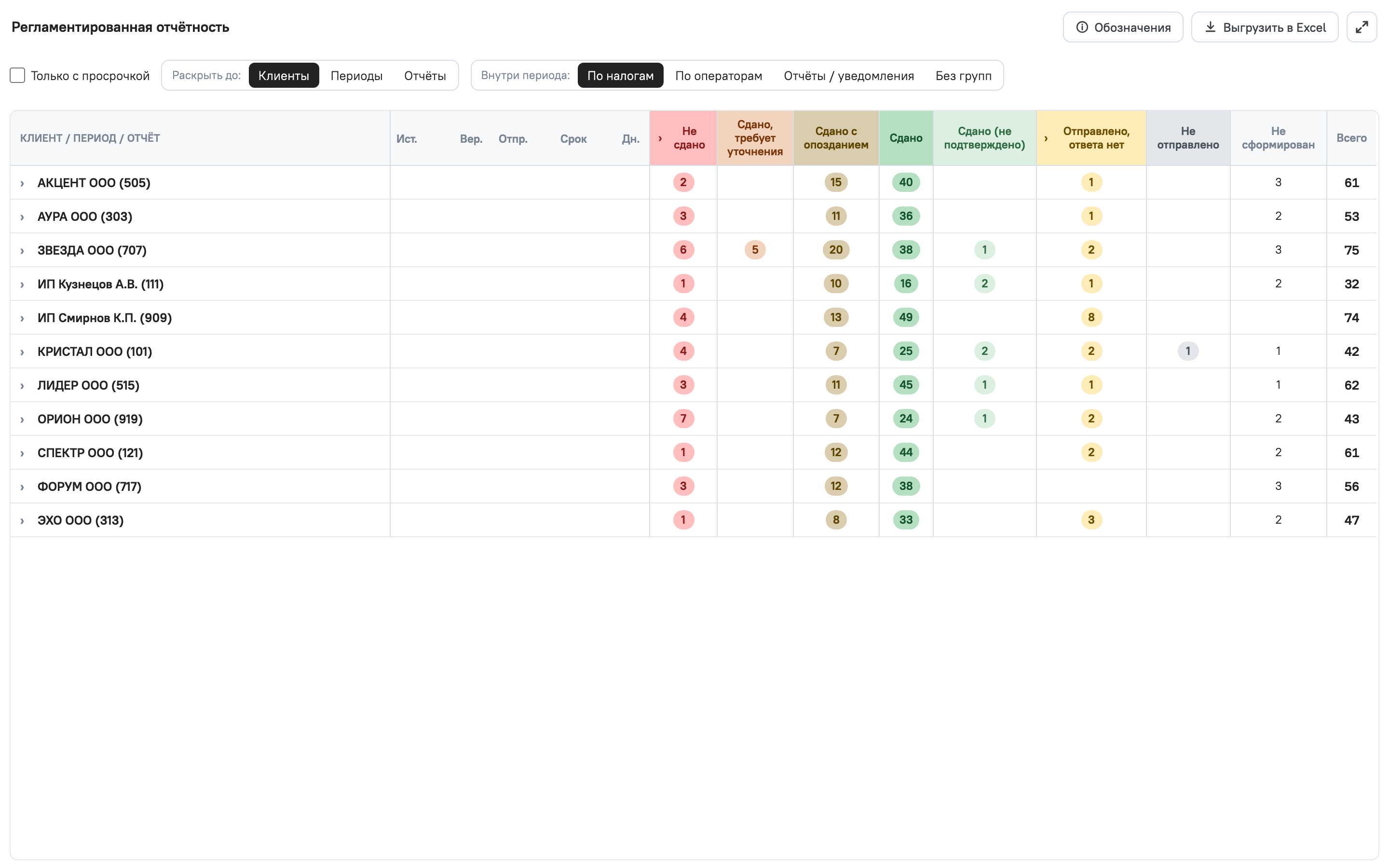
Что видно в отчёте
Первая колонка называется «Клиент / период / отчёт». На верхнем уровне — организации, под каждой — отчётные периоды от свежих к старым, под периодом — сами отчёты. Каждая отправка отчёта стоит отдельной строкой. Если отчёт пересдавали, корректировки идут сразу под первичным и отмечены значком «└».
У строки отчёта есть узкие колонки с подробностями:
| Колонка | Что в ней |
|---|---|
| Ист. | Откуда отчёт: база 1С («1С» — бухгалтерия, «1С ЗУП» — зарплата) или оператор, через которого он сдан (Контур, СБИС) |
| Вер. | Версия: «П» — первичный, «К», «К1», «К2» — корректирующие, «план» — отчёт ещё не сформирован. Полное название — во всплывающей подсказке |
| Отпр. | Дата отправки. «—» — отчёт не отправлен. Красное «неизв.» — в 1С у отчёта стоит «Сдано», но даты отправки нет |
| Срок | Срок сдачи |
| Дн. | Красное число — сколько дней просрочки. «+N» — отчёт сдан на N дней позже срока. Цветная метка — сколько дней осталось до срока у несданного отчёта |
Правее — колонки статусов и «Всего». Строка отчёта целиком залита цветом своего статуса. У организации и периода строки не заливаются: в колонках статусов у них цветные значки с числом отчётов.
Статусы собраны в группы. Если у группы есть подробные статусы, в её заголовке стоит стрелка «›»: нажмите на заголовок, и группа разложится на отдельные колонки. Повторное нажатие сворачивает её обратно.
Над таблицей — счётчик «Клиентов: N · с просрочкой: M». «Клиентами» в этом отчёте названы организации, которые вы ведёте.
Статусы и цвета
Расшифровка цветов есть и в самом отчёте, в окне «Обозначения».
| Цвет строки | Статус | Что значит |
|---|---|---|
| Зелёный | Сдано | Отчёт сдан |
| Бледно-зелёный | Сдано (не подтверждено) | В 1С у отчёта стоит «Сдано», но даты отправки нет: отправку не видно ни в 1С-Отчётности, ни в СБИС, ни в Контуре. Скорее всего, статус отметили вручную. В строке красным написано «дата неизвестна» |
| Горчичный | Сдано с опозданием (первичный) | Первичный отчёт сдан после срока. В колонке «Дн.» видно, на сколько дней |
| Бледно-рыжий | Сдано, требует уточнения | Отчёт сдан, но по нему есть что уточнить |
| Жёлтый | Отправлено, ждёт ответа | Отчёт ушёл, ответа пока нет |
| Красный | Не сдано: отказ или срок прошёл | В приёме отказали, или срок прошёл, а отчёт не сдан |
| Серый | Не отправлено, срок не прошёл | Отчёт есть, но не отправлен. Срок ещё не наступил |
| Без цвета | План (ещё не сформирован) | Отчёт числится к сдаче, но ещё не создан. Если срок уже прошёл, строка красная |
Ещё две пометки у названия отчёта:
- Значок i у отклонённой отправки: тот же отчёт за этот период отправили повторно, и его приняли. Такая строка в «Не сдано» не считается.
- КПП … — отчёт сдавали с разными КПП, у каждой отправки свой.
До срока
У несданных отчётов, до срока которых осталось три дня или меньше, стоит цветная метка:
| Метка | Сколько осталось |
|---|---|
| 3 дн. (жёлтая) | три дня |
| 2 дн. (оранжевая) | два дня |
| завтра / сегодня (красная) | срок завтра или сегодня |
У самого отчёта метка стоит в колонке «Дн.». У организации и периода она нажимается: под строкой останутся только отчёты с близким сроком. Кроме того, у числа в колонке статуса появляется цветная точка, если среди этих отчётов есть отчёты с близким сроком.
Как пользоваться
- Фильтры вкладки — «Клиент», «Ответственный ГБ», «ООО и(или) ИП», «Отчетный период», «Отчетность» и «Своевременность сдачи». Они действуют на весь отчёт.
- Только с просрочкой — оставляет организации, у которых есть просроченные отчёты.
- Раскрыть до — раскрывает все строки сразу до клиентов, периодов или отчётов. Одну строку можно раскрыть стрелкой «›» рядом с названием.
- Число в колонке статуса у организации или периода — нажмите, и под строкой останутся только отчёты с этим статусом. Нажмите ещё раз, чтобы снять отбор.
- Внутри периода — как сгруппировать отчёты в периоде. Варианты описаны ниже.
- Страницы — если организаций много, внизу появляются стрелки «‹» и «›».
- Ширина колонок — потяните за правый край заголовка. Двойной щелчок возвращает ширину по умолчанию.
- Обозначения — цвета статусов и метки сроков.
- Выгрузить в Excel — то, что сейчас на экране, с учётом фильтров и «Только с просрочкой». В файл попадают все уровни сразу, строки сгруппированы так же, как в отчёте.
- Развернуть — отчёт на всю область вкладки.
Группировка внутри периода
| Кнопка | Как разложены отчёты периода |
|---|---|
| По налогам | Группы «НДФЛ», «Страховые взносы», «НДС», «Налог на прибыль», «Статистика», «Бухгалтерская отчётность», «УСН», «Отчётность в СФР» и другие |
| По операторам | Группы «1С:БП», «1С:ЗУП», «1С-Отчётность» и «Через оператора: …» для Контура и СБИС |
| Отчёты / уведомления | Отдельно уведомления об исчисленных суммах, отдельно отчёты |
| Без групп | Общим списком |
Выбранная группировка запоминается в вашем браузере.
Отчёты, сданные через СБИС и Контур
В отчёте видны отправки не только из 1С-Отчётности, но и через СБИС и Контур. Чтобы они появились, подключите аккаунт оператора в личном кабинете: СБИС, Контур.
Если отчёт сдан через СБИС или Контур, а аккаунт не подключён, отметка «Сдано», поставленная в 1С вручную, будет видна как «Сдано (не подтверждено)».
Что делать, если нашли проблему
Не сдано (красная строка). Откройте отчёт в 1С в разделе «Регламентированные отчёты» или в кабинете оператора и посмотрите протокол. Если в приёме отказали, исправьте ошибки и отправьте отчёт заново. Если срок прошёл, а отчёт не отправлен, сдайте его как можно скорее.
Сдано (не подтверждено). Выясните, куда отчёт отправляли на самом деле. Сдавали через СБИС или Контур — подключите аккаунт оператора в личном кабинете. Сдавали через 1С-Отчётность — проверьте в 1С, пришли ли квитанции по отправке. Если отчёт не отправляли, а статус поставили вручную, отправьте отчёт.
Отправлено, ждёт ответа слишком долго. Проверьте в 1С или в кабинете оператора, какие квитанции пришли по отправке.
Сдано, требует уточнения. Посмотрите в 1С или у оператора, что именно нужно уточнить.
Сдано с опозданием. Пересдавать ничего не нужно, отметка показывает, насколько отчёт опоздал.
План с прошедшим сроком. Сформируйте отчёт в 1С и отправьте его.
Исправленный статус появится в отчёте, когда новые данные дойдут до БУХДАТА. Отправить данные из 1С можно вручную — в статье Выгрузка вручную. Проверить, сходятся ли цифры в самих декларациях, можно на соседней вкладке Проверка отчётности.