Кадровая работа
Сколько кадровых документов оформлено у каждой организации, кто из ваших сотрудников их вносил и вовремя ли поданы сведения ЕФС-1 по приёму и увольнению.
Где найти: Отчёты БУХДАТА → Кадры и ЗП → Кадровая работа
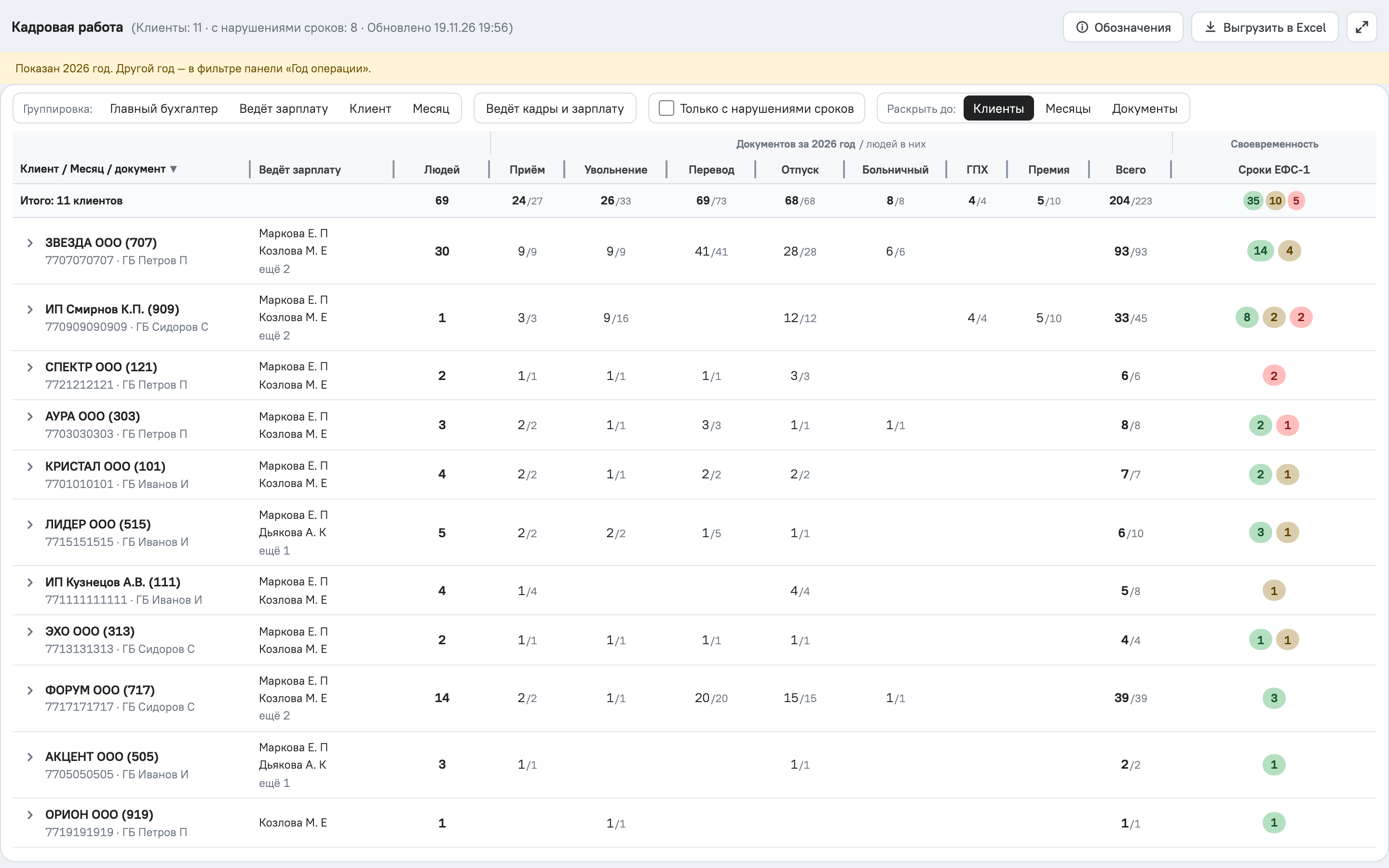
На вкладке один отчёт — «Кадровая работа». В нём видно, сколько кадровой работы стоит за каждой организацией: приёмы, увольнения, переводы, отпуска, больничные, договоры ГПХ, премии. Здесь же — кто из ваших сотрудников вносил эти документы в 1С и вовремя ли поданы сведения ЕФС-1 по каждому приказу о приёме и увольнении.
Что видно в отчёте
Строка верхнего уровня — организация, под ней месяцы, под месяцем — документы. Отчёт строится за год, выбранный в фильтре «Год операции».
| Колонка | Что в ней |
|---|---|
| Ведёт зарплату | Кто из ваших сотрудников вносил кадровые и зарплатные документы в 1С организации. Видны два имени, остальные — «ещё N». Наведите курсор — появится весь список с числом документов у каждого |
| Людей | Сколько людей работает на конец последнего месяца периода — то же число, что «на конец» в отчёте Численность. В строке месяца — на конец этого месяца |
| Приём, Увольнение, Перевод, Отпуск, Больничный, ГПХ, Премия | Сколько документов каждого вида оформлено за год |
| Всего | Все кадровые документы организации за год |
| Сроки ЕФС-1 | Сколько приказов о приёме и увольнении с каждым результатом подачи сведений ЕФС-1 |
Пометки у чисел
| Пометка | Что значит |
|---|---|
| 2/3 | 2 документа, оформлены на 3 человек |
| /? | Число людей в этих документах 1С не передала |
| /3+ | Ещё в части документов ЗУП число людей не передала. Подробности — в подсказке у числа |
| Серая цифра в «Людей» | Численности в 1С нет. Показано число людей, которым в месяце начисляли зарплату |
Сроки ЕФС-1
Сведения ЕФС-1 о приёме и увольнении подаются не позже следующего рабочего дня после приказа. Число в кружке — сколько приказов:
| Кружок | Что значит |
|---|---|
| Зелёный | Подано в срок |
| Оливковый | Подано с опозданием |
| Красный | Не подано: срок прошёл, сведений нет |
| Белый с серой рамкой | Сведений ЕФС-1 по организации не видим, проверить срок нельзя |
В строке «Итого» кружки работают как отбор: нажмите кружок — в таблице останутся только документы с этим результатом. Повторное нажатие снимает отбор.
Документы
Раскройте месяц, чтобы увидеть сами документы:
| Колонка | Что в ней |
|---|---|
| Дата | Дата документа |
| Документ | Вид документа, программа (ЗУП или Бухгалтерия) и номер |
| Сотрудник | На кого оформлен документ. По документу ЗУП, оформленному списком, вместо ФИО может стоять число сотрудников |
| Кто внёс | Ответственный, указанный в документе 1С |
| Срок ЕФС-1 | Последний день подачи сведений |
| Подано | Дата подачи. Под датой — канал сдачи: «1С-Отчётность (БП)», «1С-Отчётность (ЗУП)», «СБИС» или «Контур» |
| ЕФС-1 | «в срок», «позже на N дн.», «не подано», «срок не наступил» или «ЕФС-1 не видим» |
Сроки ЕФС-1 отчёт проверяет только по приказам о приёме и увольнении. У остальных документов в колонке «ЕФС-1» стоит «не нужно».
Как пользоваться
- Фильтры панели — «Клиент», «Ответственный ГБ», «ООО и(или) ИП», «Год операции». Отчёт сразу перестраивается под выбор.
- Группировка — кнопки «Главный бухгалтер», «Ведёт зарплату», «Клиент», «Месяц» задают уровни таблицы в порядке нажатия. Цифра на кнопке — номер уровня, повторное нажатие снимает уровень. Если ничего не выбрано, таблица идёт по организациям и месяцам. В группировке «Ведёт зарплату» организация видна у каждого сотрудника, который вносил её документы.
- Ведёт кадры и зарплату — отбор по вашим сотрудникам. В списке есть поиск, рядом с именем — сколько документов внёс сотрудник. «Выбрать найденные» отмечает всех, кого нашёл поиск, «Сбросить» снимает отбор.
- Только с нарушениями сроков — оставляет организации, где сведения ЕФС-1 поданы с опозданием или не поданы.
- Раскрыть до — раскрывает все строки сразу до нужного уровня, например до документов. Одну строку раскрывает стрелка слева от неё.
- Сортировка — нажмите на заголовок колонки, повторное нажатие меняет порядок. Ширину колонки можно изменить, потянув границу заголовка, а колонку документов — перетащить на другое место. Отчёт запоминает это в вашем браузере.
- Подсказки — наведите курсор на заголовок колонки, кружок или число.
- Обозначения — краткое описание отчёта и расшифровка кружков и дробей.
- Выгрузить в Excel — строки верхнего уровня таблицы с текущими отборами и группировкой. Месяцы и документы внутри строк в файл не попадают.
- Развернуть — отчёт на всю панель. Обычный вид возвращает та же кнопка или клавиша Esc.
Общие приёмы работы с отчётами — в статье Как работать с отчётами.
Если организации нет в отчёте
Под таблицей может стоять блок «По данным Бухгалтерии кадры и зарплата ведутся в ЗУП». В нём организации, у которых в 1С:Бухгалтерии отмечено, что зарплата и кадры ведутся в ЗУП, а данных из ЗУП нет. Кадровых цифр по ним в таблице нет. В колонке «Что нужно» написано, что сделать: установить расширение в ЗУП или проверить выгрузку из ЗУП. Подробнее — в статье Бухгалтерия и ЗУП.
Что делать, если нашли проблему
Сведения ЕФС-1 не поданы. Сформируйте в ЗУП или в Бухгалтерии сведения о трудовой деятельности (ЕФС-1) по этому приказу и отправьте в Социальный фонд.
Подано с опозданием. Раскройте месяц и посмотрите, кто внёс приказ. Если приказы систематически попадают в 1С позже своей даты, договоритесь с организацией, чтобы документы о приёме и увольнении передавались заранее.
«ЕФС-1 не видим». Если организация сдаёт отчётность через СБИС или Контур, подключите оператора в личном кабинете: статьи СБИС и Контур. Если отчётность сдаётся из 1С, проверьте, что выгрузка из этой базы работает.
В колонке «Кто внёс» прочерк. В документе 1С не заполнен ответственный. Заполните его в кадровых документах, и отчёт покажет, кто их вносит.
Вместо ФИО — «состав списка ЗУП не передаёт». В ЗУП стоит старая версия расширения. Обновите её — статья Обновление расширения.
После исправления в 1С отчёт покажет новые данные, когда они придут из 1С. Как отправить данные — в статье Выгрузка вручную.