Проверка отчётности
Сходятся ли цифры в декларациях ваших организаций: внутри отчёта, между отчётами и с бухучётом в 1С. Расхождения по месяцам и отличия последней версии от сданной.
Где найти: Отчёты БУХДАТА → Отчётность → Проверка отчётности
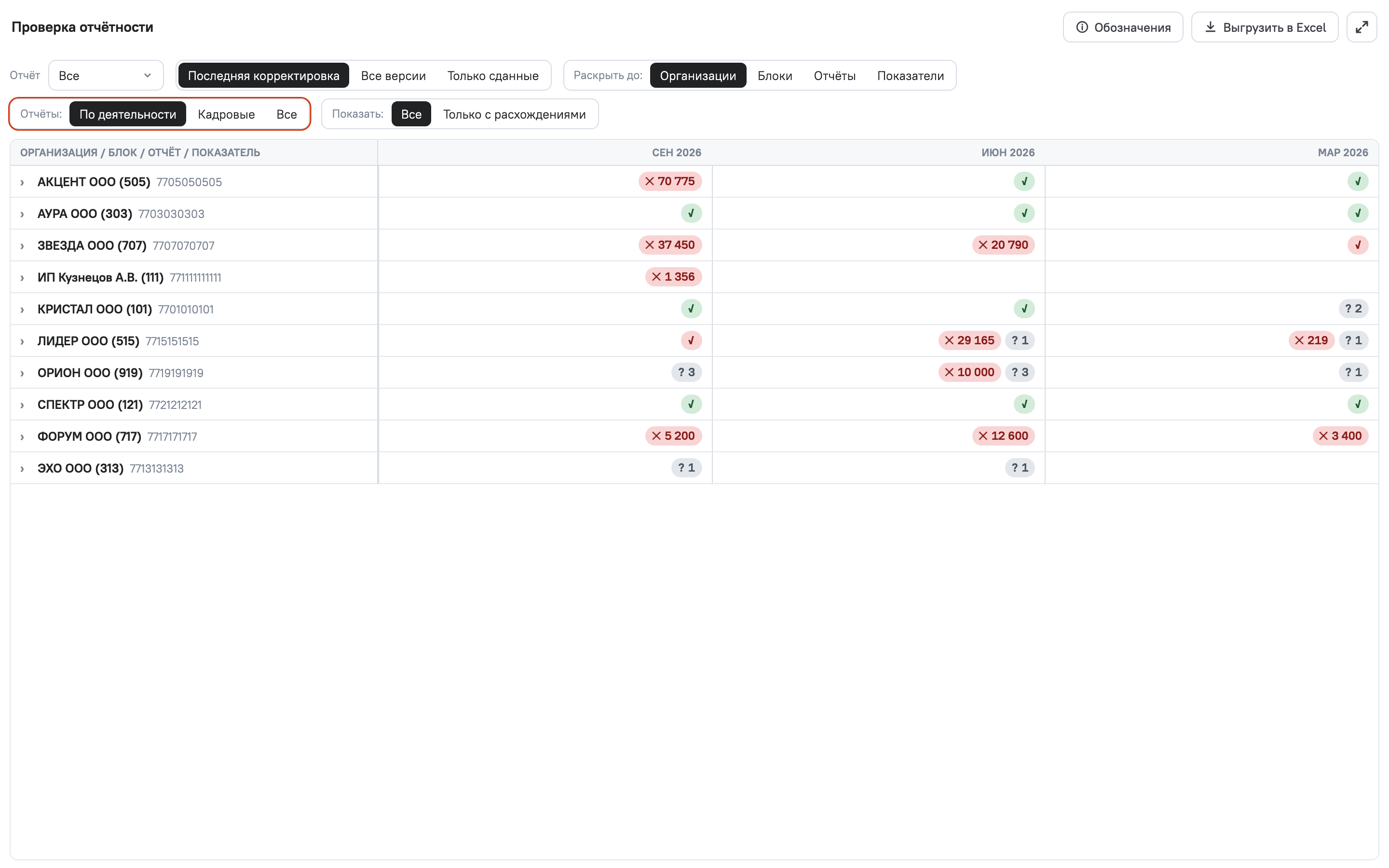
На вкладке один отчёт — «Проверка отчётности». Он показывает, сходятся ли цифры регламентированной отчётности: внутри одной декларации, между декларациями, с бухучётом в 1С, и отличается ли последняя версия отчёта в 1С от той, что сдана. Расхождения видны по месяцам сразу по всем организациям.
Как читать таблицу
Первая колонка — «Организация / блок / отчёт / показатель». На верхнем уровне — организации с ИНН. Если навести на ИНН, в подсказке видна версия расширения 1С в этой организации.
Колонки — месяцы года, свежий месяц слева. Отчёт за квартал или за год стоит в последнем месяце своего периода.
В ячейке организации, блока или отчёта стоит значок самого серьёзного результата за месяц с числом. Число — сумма отклонений в рублях, у значка «Нужны данные» — количество проверок. Подробности во всплывающей подсказке, например «Расхождение: 12 345,00 ₽, проверок 3». Если внутри есть проверки без данных или с устаревшими данными, рядом появляется второй значок.
Значок нажимается: ниже останется только то, что с этим результатом в этом месяце. Нажмите ещё раз, чтобы снять отбор.
Блоки проверок
| Блок | Что сравнивается | Стороны в строках |
|---|---|---|
| Внутри отчёта | Цифры одной декларации между собой | «По строке отчёта» и «Расчёт по отчёту» |
| Между отчётами | Отчёт и связанный с ним другой отчёт. С каким, написано в названии после значка ↔ | «Отчёт» и «Другой отчёт» |
| Отчёт ↔ БухУчёт | Цифры отчёта и данные бухучёта в 1С | «Отчёт» и «БухУчёт» |
| Строки декларации: сдано ↔ последняя | Строки формы, которые в последней версии отличаются от сданной | Значение версии и «Изменение к сданной» |
Показатель
Раскрытый показатель занимает три строки: первая сторона, вторая сторона и «Расхождение». У проверок на лимит вместо «Расхождения» строка «Выше лимита (+) / ниже (−)».
Рядом с названием показателя стоит значок i. Подсказка к нему говорит, где искать эти цифры в декларации и в 1С.
Что ещё бывает в ячейках:
- нет данных — по этой стороне данных нет;
- не сдано красным — цифры из отчёта, который не сдан;
- ✓ 0 с подсказкой «Цифры сходятся, но отчёт не сдан».
У сокращения ПСВ есть значок i с расшифровкой: персонифицированные сведения о физических лицах.
Строка «Сдача отчёта»
Под каждым отчётом есть строка «Сдача отчёта — статус, дата, источник, вид» (в блоках сравнения она называется «Сдача: …»). В ней по месяцам видно:
- статус и дату сдачи: зелёный — сдано, красный — не сдано, тёмно-жёлтый — всё остальное (не отправлено, отправлено, не подтверждено, требует уточнения);
- источник плашкой: 1С БП, 1С ЗУП, СБИС или Контур;
- вид: «первичная» или «корр. N».
Полная картина сдачи по всем отчётам — на вкладке Отчетность.
Декларация по прибыли
У декларации по прибыли есть дополнительные строки. «Авансы сверяются с декларацией» показывает, с какой версией прошлой декларации сравниваются авансовые платежи. Нажмите на другую версию в списке, чтобы сравнить с ней. «Выручка сверяется с декларациями по НДС» показывает, с какими декларациями по НДС сравнивается выручка.
Выручка по ставке 0%
Для экспортной выручки по ставке 0% под показателем видно, подтверждена ли она. Возможные строки:
- «Ожидает подтверждения — срок до …»;
- «Срок подтверждения вышел — подать уточнённую за … (р.6), если не подана»;
- «Подтверждено полностью».
Значки
Те же значки собраны в окне «Обозначения».
| Значок | Что значит |
|---|---|
| ✕ | Расхождение: цифры не сходятся |
| ✓ на красном | Отчёт не сдан. Цифры при этом могут сходиться |
| ! | Сигнал: требует внимания |
| ? | Нужны данные: проверить нечем, одной из сторон нет |
| Жёлтый значок с i в кружке | Одно из двух, что именно — написано в подсказке при наведении. «Возможно, данные устарели»: проводки выгружены раньше, чем поступила декларация. Или «Последняя версия отличается от сданной»: раскройте отчёт, чтобы увидеть изменённые строки |
| i | Разница допустима |
| ✓ | Сходится |
Над таблицей — счётчик «Организаций: N · с расхождениями: M · нужны данные: K».
Как пользоваться
- Фильтры вкладки — «Клиент», «Ответственный ГБ», «ООО и(или) ИП».
- Отчёт — выбрать один или несколько отчётов. В списке есть поиск и кнопки «Отметить найденные» и «Сбросить (все)».
- Год — если в отчёте несколько лет, над таблицей появляются кнопки «Год:». Можно выбрать несколько.
- Последняя корректировка — по каждому показателю последняя версия отчёта. Если последнюю версию ещё не сдали, а раньше сдана другая, месяц делится на две колонки: «последняя» и «сданная».
- Все версии — отдельная колонка на каждую версию: первичная, корр. 1 и дальше.
- Только сданные — только сданные версии.
- Раскрыть до — «Организации», «Блоки», «Отчёты» или «Показатели».
- Отчёты: — «По деятельности» (выбрано сразу), «Кадровые» (РСВ, ПСВ, ЕФС-1, 6-НДФЛ) или «Все».
- Показать: — «Все» или «Только с расхождениями».
- Ширина колонки названий — потяните за правый край заголовка или используйте стрелки на клавиатуре. Двойной щелчок возвращает ширину по умолчанию.
- Обозначения — описание отчёта и все значки.
- Выгрузить в Excel — лист «Проверки»: одна строка на проверку, с организацией, ИНН, главным бухгалтером, блоком, отчётом, показателем, версией, месяцем, обеими сторонами, разницей, статусом и пояснением.
- Развернуть — отчёт на всю область вкладки.
Если организаций много
Отчёт открывается страницами по 100 организаций. Внизу кнопки «← Предыдущие 100» и «Следующие 100 →». Отборы внутри отчёта и счётчик работают по текущей странице. Чтобы найти организацию во всей базе, выберите её в фильтре вкладки «Клиент» или выберите главного бухгалтера в «Ответственный ГБ».
На странице сначала показаны первые 150 строк организаций, остальные подгружаются при прокрутке вниз.
Что делать, если нашли проблему
Расхождение (✕). Раскройте показатель до трёх строк и сравните стороны. Наведите на значок i у показателя: подсказка покажет, где искать эти цифры в декларации и в 1С. Ошибка в учёте — исправьте её в 1С. Ошибка в декларации — подготовьте корректировку.
Нужны данные (?). Одной из сторон нет. Проверьте на вкладке Данные обновлений, приходят ли данные из базы этой организации. Если отчёт формируется в 1С:ЗУП, проверьте, что расширение установлено и там: Бухгалтерия и ЗУП.
Возможно, данные устарели. Выгрузите данные из 1С ещё раз вручную (Выгрузка вручную) или дождитесь выгрузки по расписанию (Выгрузка по расписанию).
Последняя версия отличается от сданной. В блоке «Строки декларации: сдано ↔ последняя» видно, какие строки изменились и на сколько. Решите, нужна ли корректировка. Если цифры в 1С поменялись по ошибке, верните их.
Отчёт не сдан. Сдайте отчёт. Статусы сдачи по всем отчётам — на вкладке Отчетность.
Срок подтверждения ставки 0% вышел. Подайте уточнённую декларацию по НДС с разделом 6, если её ещё не подали.
После исправления в 1С отчёт покажет новые данные, когда они придут из 1С.