Склад
Минусовые остатки и «0 при значении» по ТМЦ, одна номенклатура на разных счетах учёта и оборотно-сальдовая ведомость по ТМЦ по всем компаниям.
Где найти: Отчёты БУХДАТА → Данные по учёту → Склад
На вкладке два блока. Вверху — отчёт с двумя закладками: «Минусовые остатки по ТМЦ» и «Номенклатура на разных счетах». Ниже — «Движение ТМЦ (Оборотно-сальдовая ведомость по ТМЦ)». Ошибки склада видны по всем компаниям сразу, без построения ОСВ в каждой базе.
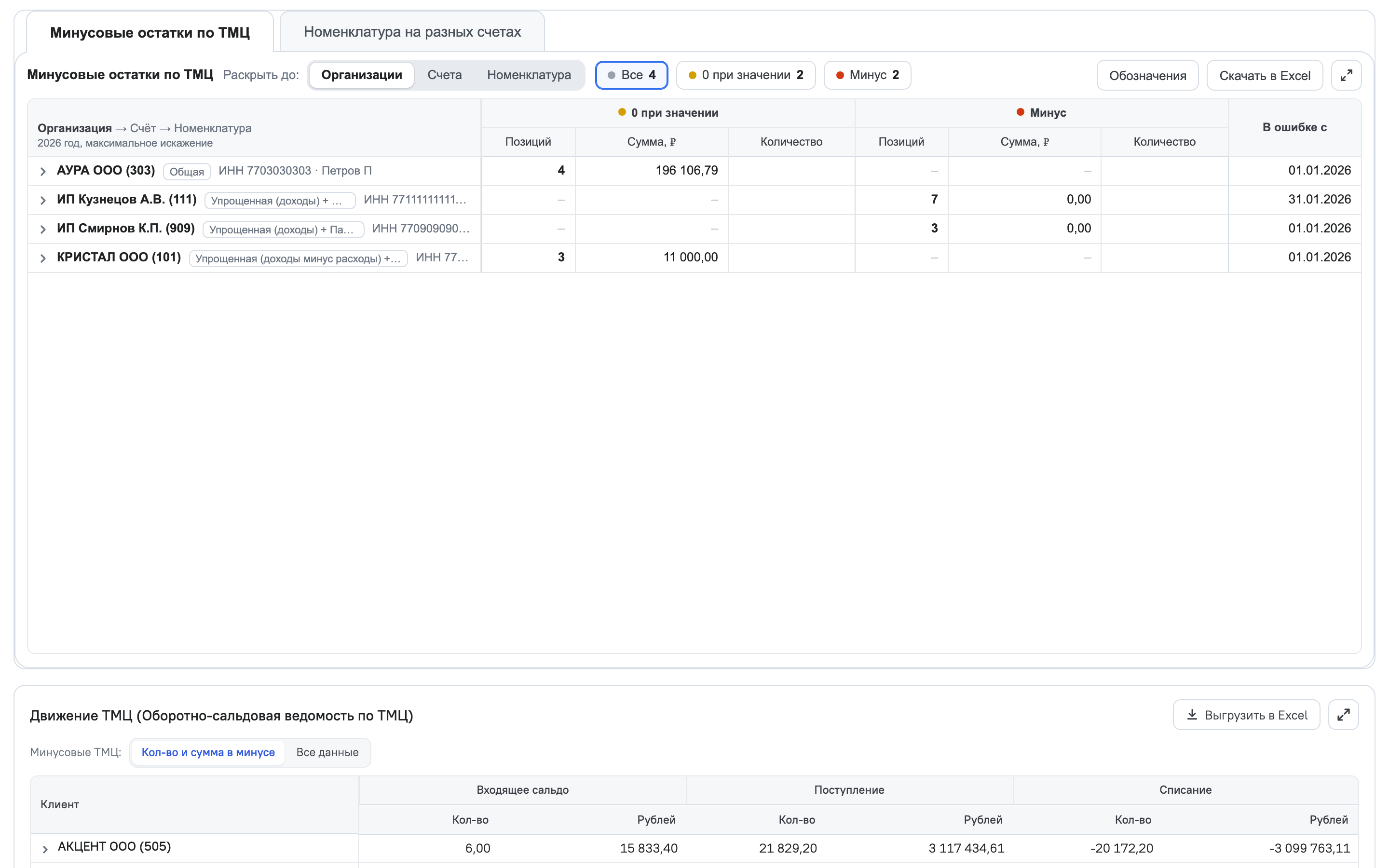
Минусовые остатки по ТМЦ
Отчёт находит позиции, у которых остаток хотя бы один день года был в ошибке: ушёл в минус или остался «0 при значении» — сумма без количества или количество без суммы. Даже если потом остаток выправился, ошибка в учёте была, и себестоимость за эти дни искажена. Поэтому такие позиции тоже остаются в отчёте.
Проверяются счета 10 (кроме 10.21), 21, 40, 41, 43 и 45.
Что видно
Строки: организация → счёт → номенклатура → дни в ошибке. Под названием организации — ИНН, ответственный главный бухгалтер и система налогообложения. На счёте 45 «Товары отгруженные» между счётом и номенклатурой есть ещё уровень — комиссионеры, которым передан товар.
Колонки — две группы и дата:
- «0 при значении» — сумма без количества или количество без суммы;
- «Минус» — остаток ушёл в минус;
- в каждой группе — «Позиций», «Сумма, ₽» и «Количество»;
- «В ошибке с» — дата начала ошибки.
Пометки
| Пометка | Что значит |
|---|---|
| 0 при значении | Сумма есть, а количества нет, или количество есть, а суммы нет |
| Минус | Остаток по количеству или по сумме меньше нуля: списали больше, чем оприходовали |
| 12 в «Позиций» | Сколько разных позиций (номенклатура на счёте) были в ошибке хотя бы один день года. Каждая считается один раз, сколько бы дней ни длилась ошибка |
| −1 250,00 в «Сумма, ₽» | У номенклатуры — остаток в её худший день за год, дата этого дня — в подсказке. У счёта и организации — сумма этих значений |
| −5 в «Количество» | Только у номенклатуры, в тот же худший день |
| 16.02.2026 в «В ошибке с» | С какого дня позиция в ошибке без перерыва. Если позже остаток выправился — период «с – по». У счёта и организации — самая ранняя такая дата |
Наведите на ячейку — появится подсказка: худший день, остаток на конец дня по количеству и сумме, с какого числа длится ошибка. Если ошибка была уже на 1 января, она пришла с остатками прошлого года.
Как пользоваться
- Раскрыть до — раскрывает все строки сразу до организаций, счетов или номенклатуры.
- Кнопки отбора «Все», «0 при значении», «Минус» — с числом организаций в каждой группе.
- Раскройте позицию — появятся дни в ошибке с остатком на конец каждого дня.
- Группы колонок можно поменять местами: перетащите заголовок группы. Ширину колонок можно потянуть.
- Номенклатура — фильтр панели: только нужные позиции.
- Месяц (склад) — фильтр панели. С выбранным месяцем отчёт показывает позиции, у которых в этом месяце хотя бы день был в ошибке, и худший день месяца. Колонки «В ошибке с» в этом режиме нет.
- Обозначения — расшифровка всех пометок прямо в отчёте.
- Выгрузка в Excel — то, что отобрано фильтрами панели и кнопками отбора.
- Развернуть — отчёт на всю ширину экрана.
Номенклатура на разных счетах
Вторая закладка находит один и тот же материал или товар, который за год учитывался на разных счетах или субсчетах учёта ТМЦ: 10, 21, 41, 43. Например, позиция числится и на 10 «Материалы», и на 41 «Товары».
Что видно
Строки: «Компания» → «Номенклатура» → «Субсчёт». Колонки — счета 10, 21, 41 и 43: материалы, полуфабрикаты собственного производства, товары, готовая продукция.
| Пометка | Что значит |
|---|---|
| Число у компании | Сколько её позиций на этом счёте |
| Галочка | Номенклатура есть на этом счёте или субсчёте: на 1 января по нему был остаток или за год был приход извне — от поставщика, подотчётного лица, из производства |
| в 2 субсч. | Позиция разнесена по нескольким субсчетам одного счёта |
Какие случаи отчёт ошибкой не считает (например, перемещение с одного счёта на другой), перечислено в «Обозначениях» отчёта.
Как пользоваться
- Раскрыть до — «Компании», «Номенклатура» или «Субсчета». Стрелка у строки раскрывает только её.
- ‹ › — листать список, если компаний больше 100.
- Обозначения — расшифровка колонок и пометок.
- Скачать в Excel — все компании отбора с номенклатурой и субсчетами.
- Год задаёт фильтр панели «Год операции».
Движение ТМЦ
Отчёт «Движение ТМЦ (Оборотно-сальдовая ведомость по ТМЦ)» — оборотно-сальдовая ведомость по счетам учёта ТМЦ, собранная по всем компаниям в одной таблице.
Строки: «Клиент» → «Счета учета» → «Номенклатура» → «Дата операции» → «Операция». Колонки: «Входящее сальдо», «Поступление» и «Списание», в каждой — «Кол-во» и «Рублей».
Над ведомостью — переключатель «Минусовые ТМЦ» с режимами «Кол-во и сумма в минусе» и «Все данные». Фильтр панели «Номенклатура» оставляет в ведомости только выбранные позиции.
Фильтры вкладки
Над отчётами — фильтры панели: «Клиент», «Ответственный ГБ», «ООО и(или) ИП», «Год операции», «Номенклатура» и «Месяц (склад)». Как с ними работать — в статье Как работать с отчётами.
Что делать, если нашли проблему
Минус. Раскройте позицию: по дням видно, когда остаток ушёл в минус, а худший день есть в подсказке. Проверьте в 1С документы за эти дни. Частые причины: продажа или списание датой раньше поступления, не внесённое поступление, ошибка в количестве или единице измерения. Исправьте документы и повторите закрытие месяца, чтобы себестоимость пересчиталась. Как проверить закрытие — в статье Закрытие месяцев.
0 при значении. Проверьте документы поступления и списания по позиции за дни в ошибке: нет ли строк с нулевой ценой или нулевым количеством, не осталась ли сумма после корректировки. После исправления повторите закрытие месяца.
Номенклатура на разных счетах. Решите, на каком счёте позиция должна учитываться. Если в документе поступления выбран не тот счёт, исправьте его в документе. Чтобы ошибка не повторялась, проверьте в 1С счета учёта этой номенклатуры.
После исправления в 1С отчёты покажут новые данные, когда они придут из 1С. Как отправить данные — в статье Выгрузка вручную.