Свод сигналов
Все найденные нарушения учёта по компаниям в трёх таблицах — критичные, рекомендации и сигналы с вашими статусами — с разбивкой по месяцам.
Где найти: Отчёты БУХДАТА → Свод сигналов
На вкладке три отчёта: «Свод сигналов (Критичные)», «Свод нарушений (Рекомендации)» и «Свод нарушений (Свои статусы)». В них собраны нарушения учёта, которые БУХДАТА нашла по всем компаниям. В какую из трёх таблиц попадёт сигнал, зависит от статуса, который ему назначен в личном кабинете.
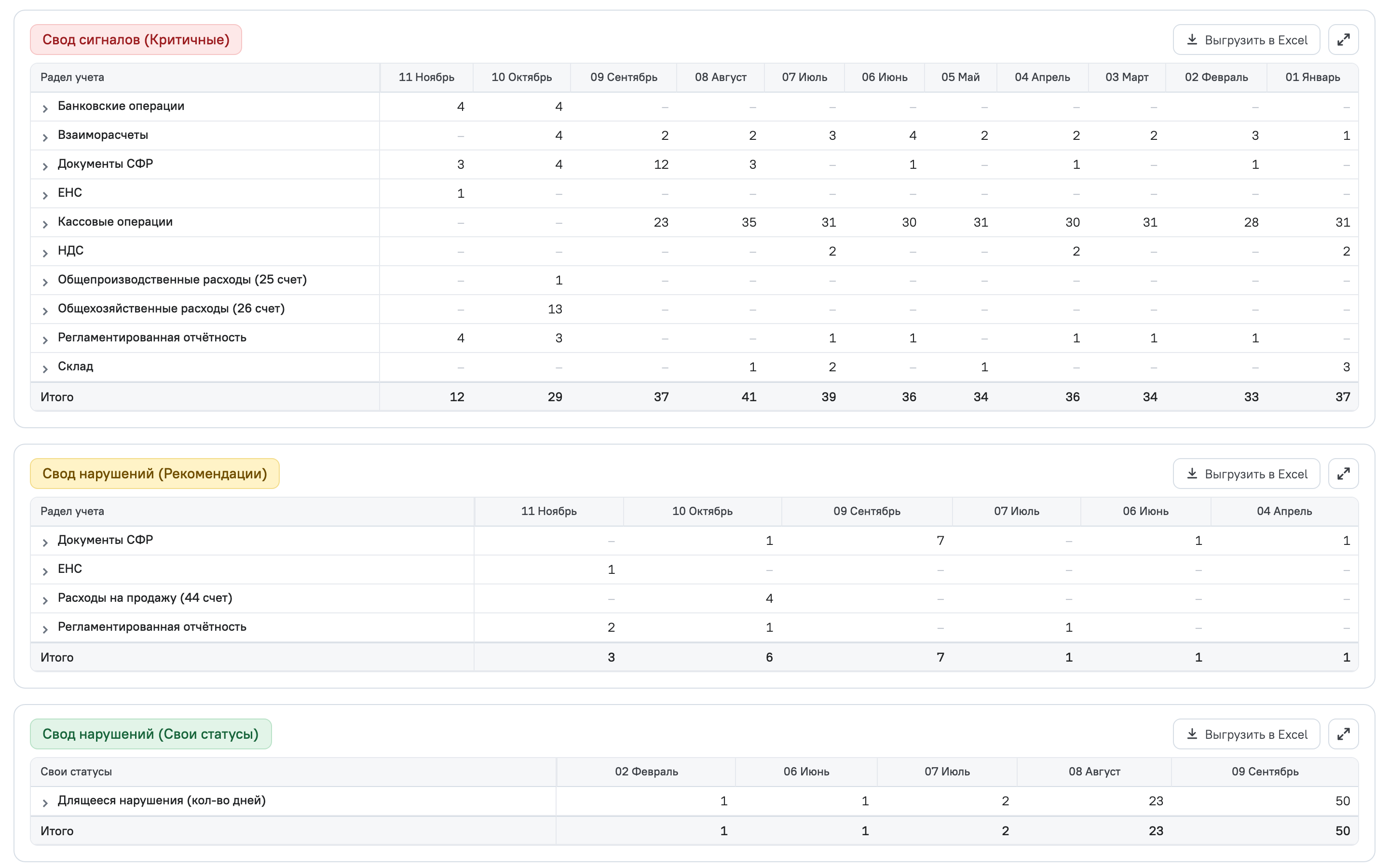
Что видно в отчётах
Все три отчёта — таблицы с раскрывающимися строками. Колонки — месяцы, в ячейке — количество сигналов. Внизу строка «Итого».
| Отчёт | Как раскрываются строки |
|---|---|
| «Свод сигналов (Критичные)» | раздел учёта → «Тип нарушения» → «Главный бухгалтер» → «Клиент» → «Детализация (ур. 1)» → «Детализация (ур. 2)» → «Дата» |
| «Свод нарушений (Рекомендации)» | раздел учёта → «Тип нарушения» → «Главный бухгалтер» → «Клиент» → «Детализация» → «Дата» |
| «Свод нарушений (Свои статусы)» | «Свои статусы» → «Главный бухгалтер» → раздел учёта → «Тип нарушения» → «Клиент» → «Детализация» → «Дата» |
Раздел учёта — участок учёта, к которому относится сигнал. «Тип нарушения» — что именно не так. «Детализация» уточняет, по чему найдено нарушение, например по какому подотчётному лицу. В «Критичных» у детализации два уровня. «Дата» — дата, к которой относится сигнал.
Статус сигнала
Статус назначается в личном кабинете: «Сводные данные» → «Настройка сигналов». Его можно поставить виду сигнала целиком или отдельной компании. Варианты — «Критичное», «Рекомендация», «Не учитывать» или свой статус, который вы пишете сами, например «Ждём клиента».
| Статус | Где виден сигнал |
|---|---|
| «Критичное» | «Свод сигналов (Критичные)» |
| «Рекомендация» | «Свод нарушений (Рекомендации)» |
| свой статус | «Свод нарушений (Свои статусы)». Название статуса — верхний уровень строк |
| «Не учитывать» | в своде не показывается |
Подробнее о настройке — в статье Сводные данные.
Как пользоваться
- Фильтры панели — «Год операции», «Месяц», «Клиент», «Ответственный ГБ», «ООО и(или) ИП».
- Критичные и рекомендации удобно читать сверху вниз: какой тип нарушения встречается чаще, у какого главного бухгалтера, у какой компании, и дальше до даты.
- Свои статусы начинаются со статуса, а под ним главные бухгалтеры. Так видно, сколько сигналов у каждого лежит, например, в статусе «Ждём клиента».
- Как раскрывать строки, выгружать таблицу в Excel и разворачивать отчёт, описано в статье Как работать с отчётами.
Что делать с сигналом
- Раскройте строку до «Детализации» и «Даты»: так видно, где искать в 1С.
- Откройте базу 1С компании и проверьте операции за эту дату. Подробные отчёты по участкам учёта есть на соседних вкладках, например Банки, Расчеты, Контроль ОСВ.
- Исправьте учёт в 1С. Сигнал уйдёт из свода, когда новые данные придут из 1С. Как отправить их сразу — в статье Выгрузка вручную.
- Если для этой компании сигнал не ошибка, поставьте ему «Не учитывать» или свой статус в «Настройке сигналов».